Kom i gang som ansatt
Du bruker Timefly til å stemple inn og ut, se vaktene dine, søke om fravær og bytte vakter. Du kan bruke telefonappen, nettsiden app.timefly.no, eller begge. De viser de samme vaktene og søknadene. Brukernavn og passord er de samme.
Slik logger du inn første gang
- Du får en e-post fra Timefly med en lenke. Trykk på lenken og lag et passord på minst 8 tegn. Lenken gjelder i 7 dager. Har lederen gitt deg et passord direkte, hopp over dette.
- Last ned Timefly-appen fra App Store eller Google Play, eller gå til app.timefly.no.
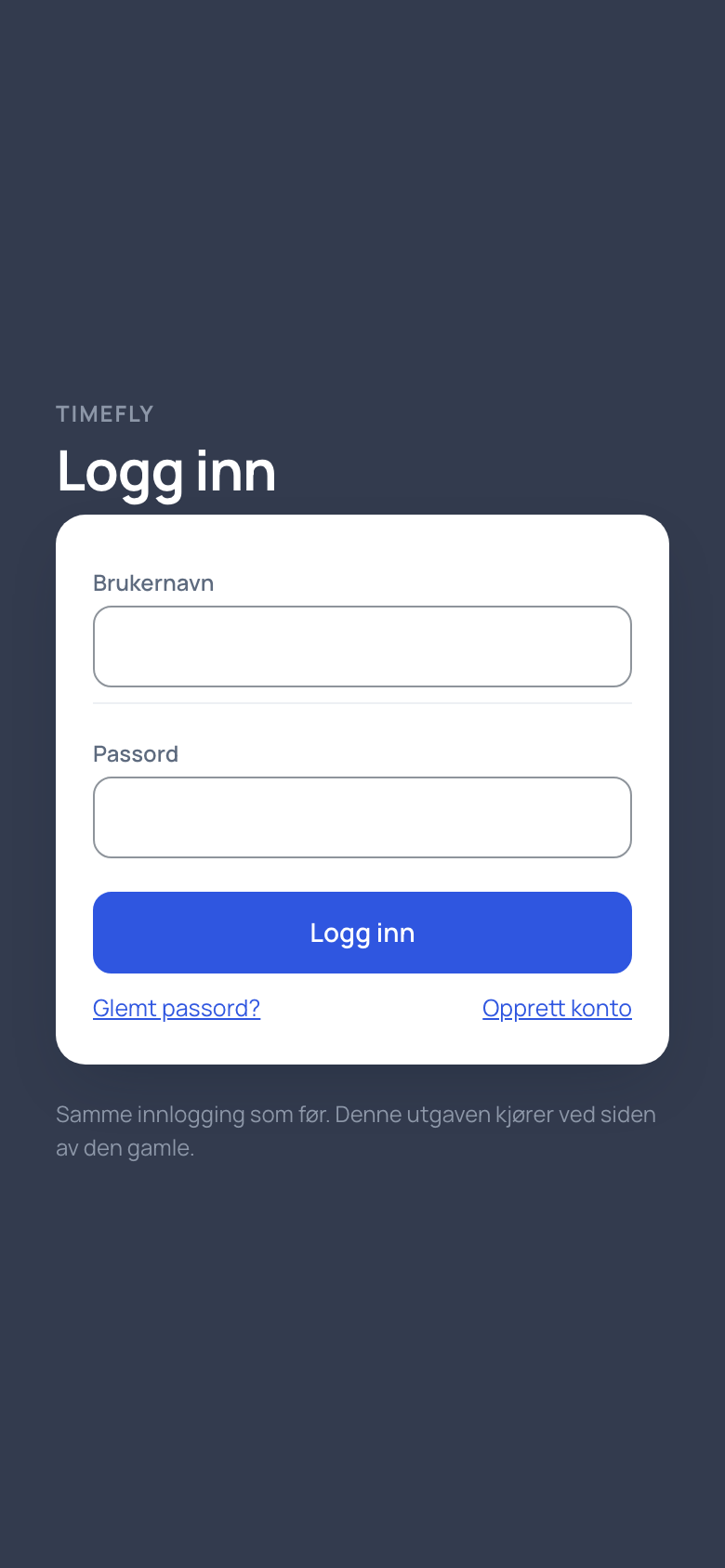
- Skriv Brukernavn og Passord, og trykk Logg inn.
Slik velger du bedrift
Jobber du i flere bedrifter, velger du hvilken du jobber i nå. Vaktene, stemplingen og søknadene gjelder den bedriften du har valgt.
| Telefonappen | Nettsiden | |
|---|---|---|
| Etter innlogging | Appen viser bedriftene dine. Trykk på den du skal jobbe i | Du kommer til den bedriften du brukte sist |
| Bytte senere | Mer, så Bytt bedrift | Trykk på bedriftsnavnet øverst og velg en annen |
Telefonappen
Fanene nederst:
| Fane | Hva du gjør der |
|---|---|
| Hjem | Stemple inn og ut, pause, neste vakt, denne uken, bjellen med varslinger |
| Kalender | Dine vakter og ditt fravær måned for måned. + er en ny fraværssøknad |
| Vaktplan | Dagens vakter for deg og kollegaene, og vakter som er tilbudt bort |
| Ledig tid | Når du kan og ikke kan jobbe |
| Søknader | Dine søknader om fravær, tilbud og bytter, og nye søknader |
| Chat | Meldinger til kollegaer og grupper |
| Mer | Profil, kollegaer, varslinger, dokumenter, bytt bedrift, språk, logg ut |
Nettsiden
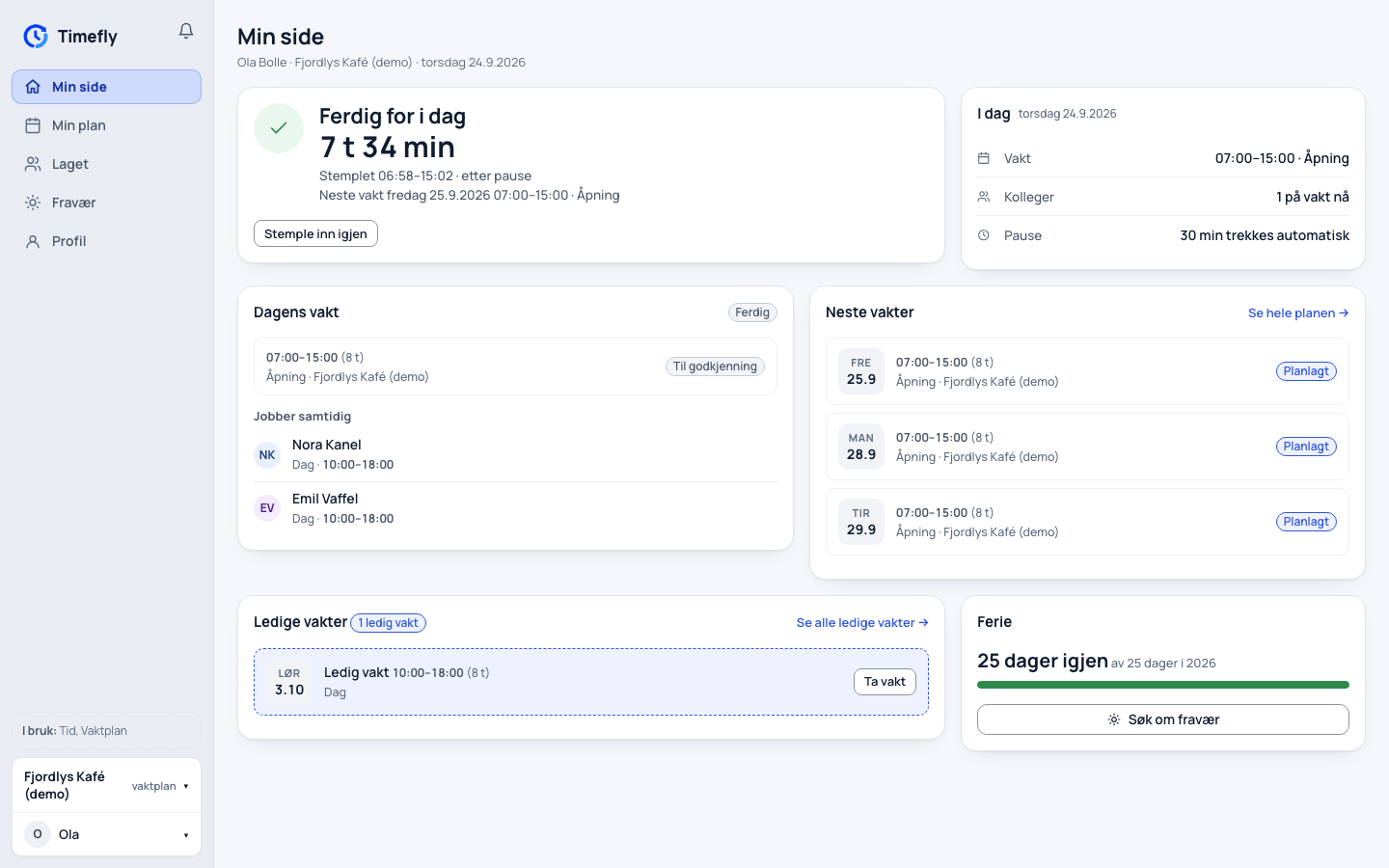
Menyen har fem sider: Min side (i dag og stempling), Min plan (vaktene dine), Laget (kollegaene), Fravær (søknader og tilgjengelighet) og Profil. På en smal skjerm ligger menyen nederst, med Mer for resten.
Språk
Appen er på norsk. Du kan velge engelsk under Mer, så Språk. På nettsiden velger du språk på Profil, under Språk i systemet. Valget gjelder bare den telefonen eller nettleseren.
Slik får du nytt passord
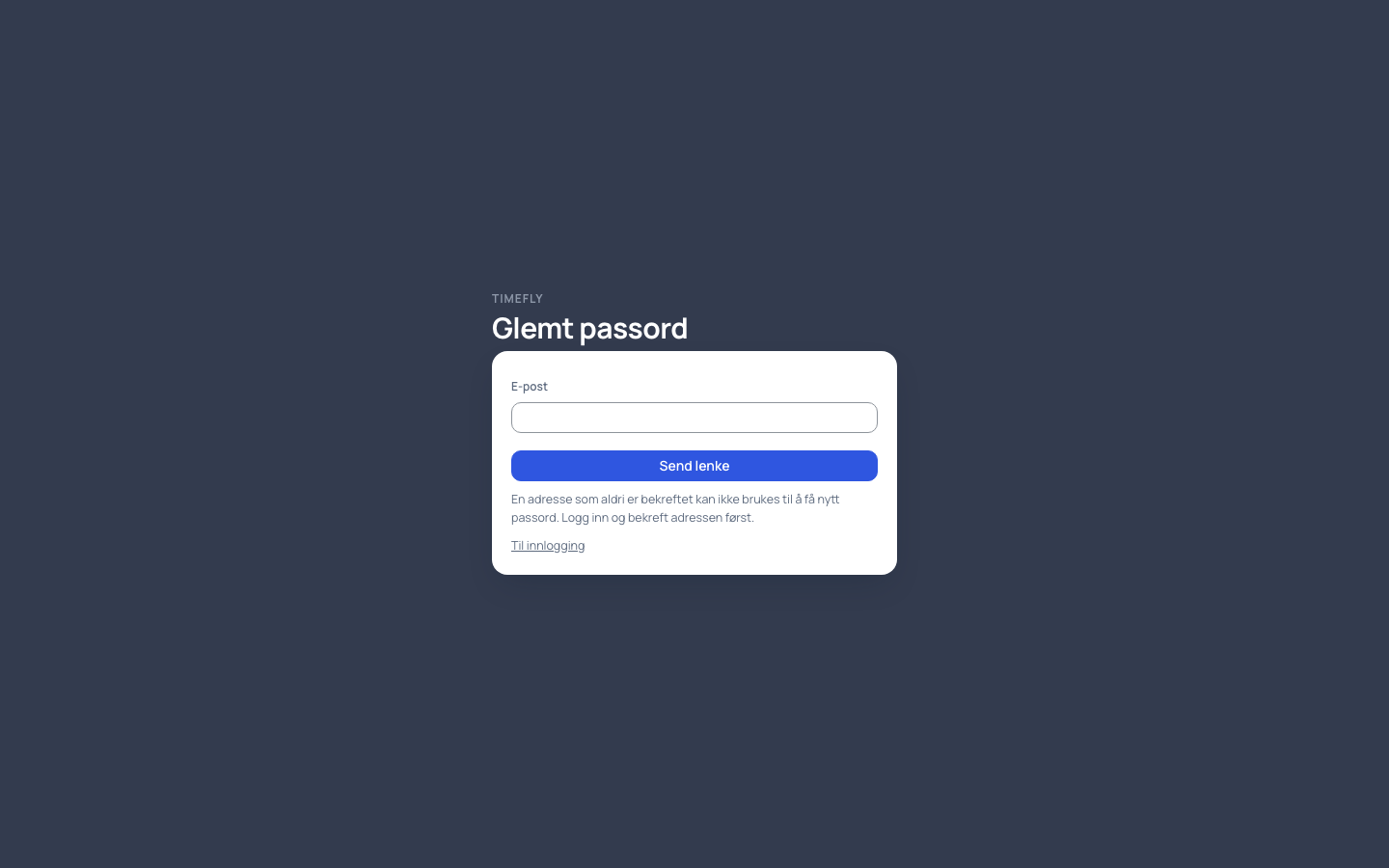
- På nettsiden, trykk Glemt passord? under innloggingen og skriv e-postadressen din.
- Du får en e-post med en lenke som gjelder i 60 minutter.
- Kommer det ingen e-post, be lederen sende deg en lenke for nytt passord.
Telefonappen har ikke Glemt passord. Bruk nettsiden.