
Min plan
Her ser du vaktene dine, ber om ledige vakter, tilbyr bort en vakt du ikke kan ta, foreslår bytte med en kollega og skriver ut planen. Du ser bare vakter lederen har publisert. Tilbud og bytter trenger at bedriften bruker vaktplan, og lederen må godkjenne før noe endres.
Hvor ser jeg vaktene mine?
I telefonappen under Kalender, og på nettsiden under Min plan. Du ser bare vakter lederen har publisert.
| Telefonappen | Nettsiden |
|---|---|
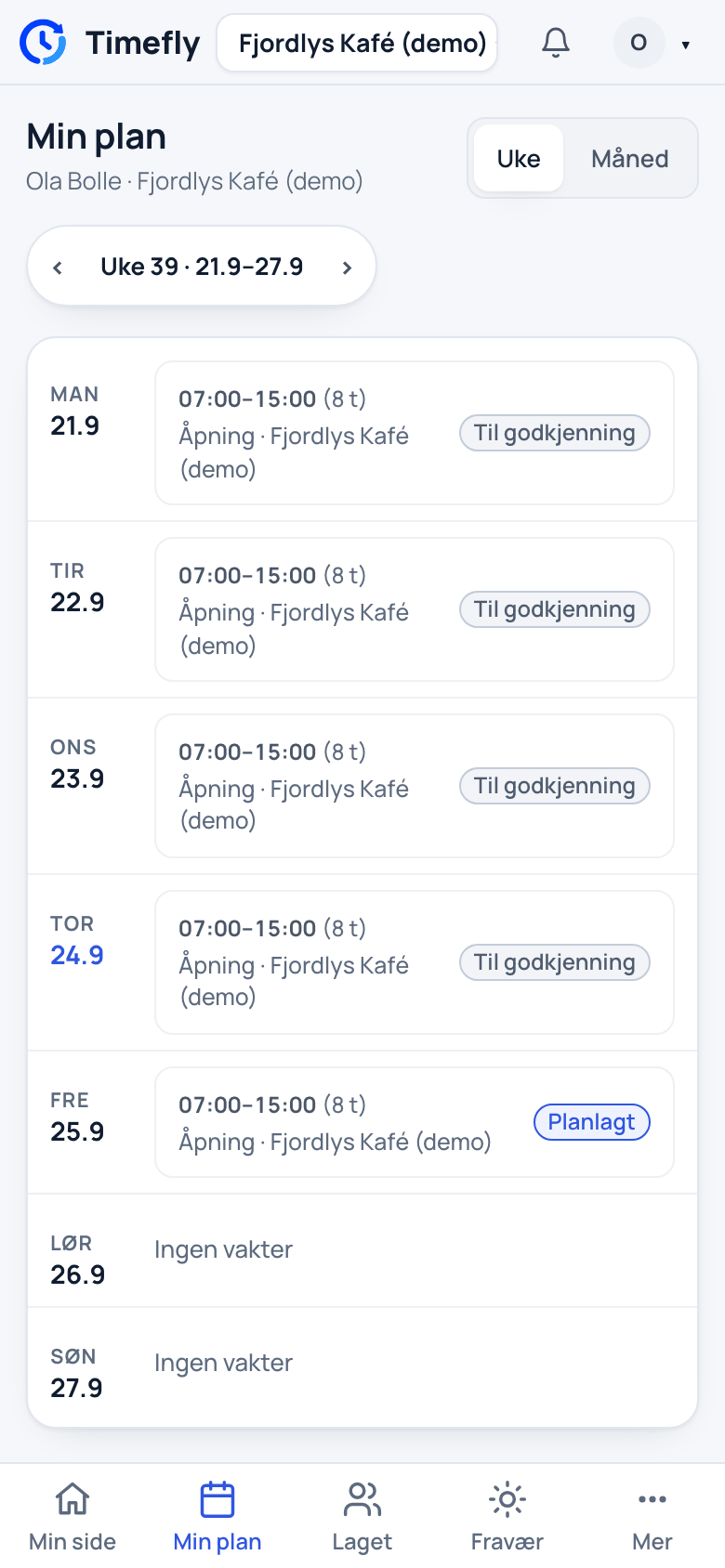
| Kalender viser dine vakter og ditt fravær. Vaktplan viser dagens vakter for deg og kollegaene. | Min plan, visning Uke: én rad per dag med vakter, fravær og ledige vakter, og en oppsummering av planlagte timer. Måned merker hver dag. Trykk på en dag for detaljer. |
| Trykk på en vakt for Om vakten: tid, oppgaver og kollegaer på vakt. | Trykk på en vakt for Vaktdetaljer: tid, pause, notat fra lederen, oppgaver og hvem som jobber samtidig. |
Hvordan skriver jeg ut vaktplanen?
På nettsiden: åpne Min plan, velg Uke eller Måned, trykk ⋯ øverst og Skriv ut. Nettleserens utskriftsvindu åpnes, og du kan skrive ut eller lagre som PDF.
Utskriften viser vaktene dine med tid og vakttype, og ledige vakter du kan be om på raden Ledig. Øverst står bedriftens navn og ukenummeret, nederst datoen du skrev ut. Telefonappen har ikke utskrift.
Hvordan ber jeg om en ledig vakt?
Trykk Ta vakt under Ledige vakter på Min side eller Min plan på nettsiden. Lederen avgjør hvem som får vakten.
Dette går bare på nettsiden.
- Åpne Min side eller Min plan. Ledige vakter står under Ledige vakter.
- Trykk Ta vakt.
- Raden viser Forespurt, lederen avgjør.
Hva lederen ser: «Ønsker ledig vakt» i varslingene og under Varsler. Lederen godkjenner eller avslår. Får du vakten, får du «Vakten er din», og den flyttes til planen din. Går den til en annen, får du «Vakten gikk til en annen».
Hvordan tilbyr jeg bort en vakt?
Åpne vakten og trykk Tilby vakten i appen eller Tilby bort på nettsiden. Kollegaene ser tilbudet under Vakttilbud i Vaktplan i appen, men får ikke varsel om det. Den første som tar det, får vakten når lederen har godkjent. Har lederen sendt et notat om vakten, finnes det en samtale om den i chatten. Da kommer tilbudet også der, og kollegaene i samtalen kan trykke Jeg tar den. Kommentaren din til lederen vises ikke i chatten.
| Telefonappen | Nettsiden |
|---|---|
| 1. Åpne vakten og trykk Tilby vakten. | 1. Åpne vakten i Vaktdetaljer og trykk Tilby bort. |
| 2. Skriv en kommentar om du vil, og send. | 2. Vakten merkes Tilbudt bort. |
| Trekk tilbudet angrer. | Trekk tilbud angrer. |
Hva kollegaene ser: tilbudet i appen under Vaktplan. En kollega tar det med Godta tilbudet i appen. Da får du «Vakten din er tatt», og lederen får beskjed. Når lederen har godkjent, får du «Vakten din er overtatt», og vakten er borte fra planen din.
Hvordan foreslår jeg et vaktbytte?
Åpne vakten, velg kollegaen og vakten deres, og send forslaget. Kollegaen må godta, og så avgjør lederen.
Et bytte er med én bestemt kollega: du får deres vakt, de får din.
| Telefonappen | Nettsiden |
|---|---|
| 1. Åpne vakten og trykk Bytt vakt. | 1. Åpne vakten i Vaktdetaljer og trykk Foreslå vaktbytte. |
| 2. Velg kollega, så vakten deres. | 2. Velg kollega og vakten deres. Skriv en Merknad til byttet om du vil. |
| 3. Bekreft og trykk Send forespørsel. | 3. Se over Din vakt og Vakten du ønsker, og trykk Send forslag. |
Hva kollegaen ser: «Ønske om bytte». På nettsiden står det under Vaktbytte venter på deg på Min side, med Godta og Avslå. I appen åpner varselet byttet.
Når kollegaen har godtatt, avgjør lederen. Begge får «Byttet er godkjent» eller «Byttet ble avslått». Sier kollegaen nei, får du beskjed med navnet deres.
Fant du ikke svaret? Skriv til oss.