
Min side og stempling
Du stempler inn når du begynner, og ut når du går. Har bedriften registrerte pauser, stempler du pausen også. Stemplingen er timene dine: lederen ser dem, retter dem om nødvendig og godkjenner dem før lønn. Du kan stemple i telefonappen på Hjem, eller på nettsiden på Min side.
Hvordan stempler jeg inn?
Trykk Stemple inn på Hjem i telefonappen, eller på Min side på nettsiden.
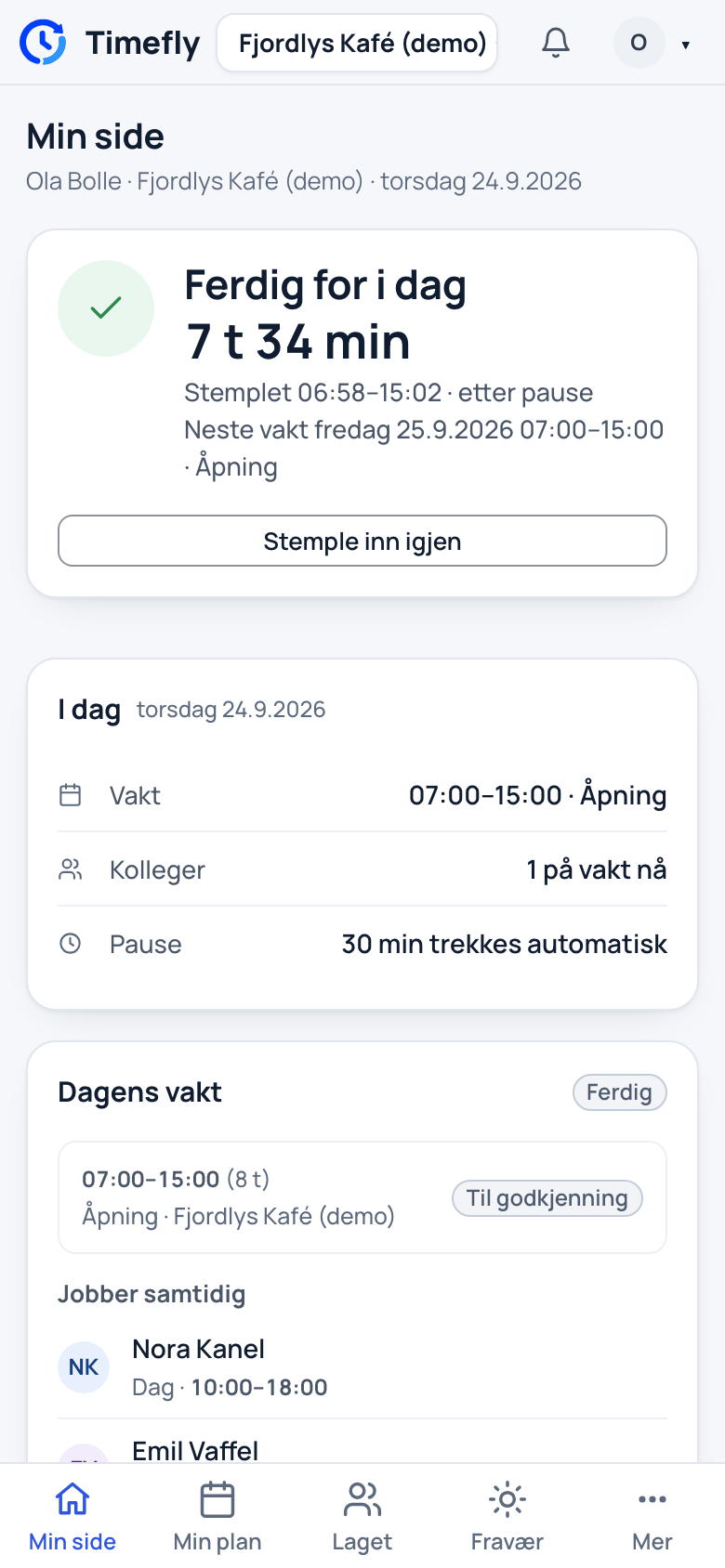
| Telefonappen | Nettsiden |
|---|---|
| 1. Åpne Hjem og trykk Stemple inn. | 1. Åpne Min side. Kortet øverst viser Ikke stemplet inn og vakten din. |
| 2. Kartet åpnes. Trykk Stemple inn. Står det Utenfor området, er du for langt fra arbeidsstedet. | 2. Trykk Stemple inn. |
| 3. Kortet viser DU ER PÅ JOBB og når du stemplet inn. | 3. Kortet viser På jobb, tiden siden du stemplet inn og vakten. |
Hvordan velger jeg prosjekt når jeg stempler inn?
Bruker bedriften prosjekter, spør stemplingen Hva jobber du med? før du stempler inn. Der står bedriftens ord, Prosjekt, Oppdrag eller Objekt.
| Telefonappen (fra 1.4.0) | Nettsiden |
|---|---|
| 1. Trykk Stemple inn på Hjem. Under Hva jobber du med? på kartet trykker du prosjektet. Appen husker valget til neste gang. | 1. Velg prosjektet i Hva jobber du med? (valgfritt) på Min side. |
| 2. Trykk Stemple inn. | 2. Trykk Stemple inn. |
| 3. Mens du er på jobb, står prosjektet over knappen. Trykk Bytt prosjekt og velg et annet når du går over til en annen jobb. | 3. Velg et annet under Bytt prosjekt på kortet. |
Står det (valgfritt), kan du stemple inn uten prosjekt. Har lederen gjort prosjekt påkrevd, står det Velg prosjekt for å stemple inn. i appen, og knappen virker først når du har valgt.
Hva skjer når jeg bytter? Vakten deles der du bytter: timene så langt blir på det gamle prosjektet, og resten går på det nye. Lederen ser dagen som én linje med begge delene.
Prosjektet står også på vakten i appen, under Vaktdetaljer og i Vaktplan.
Hvor ser jeg timene og lønnen min?
I telefonappen (fra 1.4.0): Mer → Mine timer.
- Denne måneden: timene du har jobbet, hvor mange som er godkjent, hvor mange som venter på godkjenning, og planlagte vakter du ikke stemplet på. Trykk en linje for å se vaktene bak tallet, og en vakt for å åpne den.
- Foreløpig lønn denne måneden (timelønn): ordinære timer, tillegg og overtid slik lederen ser dem i lønnsgrunnlaget, med sum. Bare godkjente timer er med, så tallet stiger når lederen godkjenner flere. Det er et anslag før skatt: endelig lønn kommer fra lønnssystemet.
- Tillegg denne måneden (fastlønn): tilleggene i timer. Fastlønnen betales i lønnssystemet.
- Denne uka: timene du har jobbet mot den avtalte uka.
- Saldoer: timebank, fleksitid og feriedager, med de siste postene.
Mangler timer, eller står noe som venter lenge? Si fra til lederen.
Hvordan forklarer jeg en vakt med avvik?
Står det Ikke stemplet inn eller Stemplet utenfor planlagt tid på en vakt i Mine timer, trykk Forklar. Glemte du å stemple ut, trykk varselet og Forklar for lederen.
- Skriv hva som skjedde under Hva skjedde?.
- Vil du, trykk Foreslå tidene du mener er riktige og velg når du startet og sluttet.
- Trykk Send til lederen.
Lederen ser forklaringen ved vakten og retter eller godkjenner den. Tidene dine endres ikke før lederen gjør det, og tidene du foreslår brukes ikke av seg selv. Etterpå står det Forklaring sendt på vakten. Du kan sende én forklaring per vakt.
Hvordan tar jeg pause?
Trykk Start pause i telefonappen eller Ta pause på nettsiden, og Avslutt pause når du er ferdig. Pauseknappen finnes bare når bedriften bruker registrerte pauser. Trekkes pausen automatisk, står det Pauser trekkes automatisk. på nettsiden, og det er ingen knapp.
| Telefonappen | Nettsiden |
|---|---|
| Trykk Start pause på Hjem. Når du er ferdig, Avslutt pause. | Trykk Ta pause. Kortet viser På pause. Når du er ferdig, Avslutt pause. |
Hvordan stempler jeg ut?
Trykk Stemple ut på Hjem i telefonappen, eller på Min side på nettsiden.
| Telefonappen | Nettsiden |
|---|---|
| Trykk Stemple ut på Hjem, og Stemple ut på kartet. | Trykk Stemple ut. Kortet viser Ferdig for i dag og timene etter pause. |
Hva lederen ser: stemplingen står på vakten i Timeliste, Dagen og Arbeidstidsoversikt. Kom du mer enn bedriftens toleranse (vanligvis 15 minutter) før eller etter planen, står vakten som avvik, og lederen ser over den før den godkjennes.
Kan jeg stemple inn uten vakt?
Ja. Har du ingen vakt i dag, kan du stemple inn likevel, og tiden registreres uten planlagt vakt.
Har du ingen vakt i dag, kan du stemple inn likevel.
| Telefonappen | Nettsiden |
|---|---|
| Appen spør Du har ingen vakt i dag. Vil du stemple inn likevel? Trykk Ja. | Kortet sier at tiden registreres uten planlagt vakt. Trykk Stemple inn. |
Hva lederen ser: en vakt av typen «Stemplet uten plan» fra du stemplet inn, og åtte timer fram, på Vaktplan og i Timeliste. Når du stempler ut, telles tiden du faktisk jobbet.
Hva gjør jeg hvis jeg glemte å stemple ut?
Si fra til lederen hvilken tid du gikk, så retter lederen timene. Har rollen din lov til å rette timer, kan du bruke Fiks registrering selv.
| Telefonappen | Nettsiden |
|---|---|
| Hjem viser DU GLEMTE Å STEMPLE UT når det er over en time siden vakten skulle slutte. | Kortet viser fortsatt På jobb. |
| Står det Si fra til lederen din, så blir timene rettet., gjør det. | Si fra til lederen hvilken tid du gikk. |
| Vil du stemple ut nå, trykk Se detaljer og Stemple ut. | Stempler du ut nå, blir ut-tiden nå. Lederen må rette den. |
| Har rollen din lov til å rette timer, står det Fiks registrering. Se nedenfor. |
Kl. 09:00 dagen etter får du varselet «Du er ikke stemplet ut» hvis du fortsatt er stemplet inn.
Trykker du på et slikt varsel uten lov til å rette timer, står det Det er lederen som retter registrerte tider. Er du fortsatt stemplet inn, kan du trykke Stemple ut der. Med Forklar for lederen kan du skrive hva som skjedde og når du gikk; se Hvordan forklarer jeg en vakt med avvik?.
Du kan stemple inn som vanlig dagen etter, selv om gårsdagens vakt fortsatt står åpen. Den åpne vakten blir stående til lederen har lagt inn riktig tid.
Hva lederen ser: vakten står som Ikke stemplet ut i Timeliste og Varsler. Lederen legger inn riktig tid, og du får «Timene dine er endret» med den nye tiden.
Hvordan retter jeg timene selv med Fiks registrering?
Det går bare hvis rollen din har lov til å rette timer: trykk Fiks registrering på Hjem, sett riktig tid og lagre.
- Trykk Fiks registrering på Hjem. Skjermen Rett timene åpnes.
- Sett riktig inn- og ut-tid.
- Flytter du en tid som var registrert, skriv hvorfor under Hvorfor endres registrert tid?.
- Trykk Lagre. Det står Timene er rettet.
Hvor ser jeg oppgavene på vakten?
Har vakten oppgaver, står de på Min side under Oppgaver, og i vakten under Oppgaver på vakten i appen. Sett hver oppgave til Pågår eller Fullført når du jobber med den. Lederen ser statusen på vakten.
Hvordan fullfører jeg en oppgave lederen har gitt meg?
Oppgaver lederen har gitt deg under Oppgaver (for eksempel en temperaturlogg), ser du i telefonappen under Mer → Mine oppgaver. Der står oppgavene du har igjen under Å gjøre, med dato, klokkeslett og frist.
- Trykk Ferdig ved oppgaven.
- Krever oppgaven en kommentar eller en måling, kommer et felt. Skriv kommentaren, eller målingen som et tall (0 og 2,5 er gyldige), og trykk Ferdig igjen.
- Oppgaven flyttes ned under Ferdig. Trykket du feil, trykker du Angre. Det går i ti minutter.
Du ser bare dine egne oppgaver, og du kan bare merke dem som utført eller angre din egen utførelse. Å merke en oppgave som utført registrerer ingen timer.
Har du oppgaver som ikke er ferdige, står de også på Hjem, for eksempel «1 av 3 ferdig». Trykk der for å åpne Mine oppgaver. Når lederen gir deg en oppgave, får du varselet Ny oppgave. Det kan du slå av under Mer og Varslingsinnstillinger.
Hvordan legger jeg ved bilder på en oppgave?
Under hver oppgave i Mine oppgaver står Ta bilde og Velg bilde. Du kan legge ved flere bilder på samme oppgave.
- Trykk Ta bilde for å bruke kameraet, eller Velg bilde for å hente et bilde fra telefonen.
- Bildet lastes opp. Har bedriften slått på forslag, fyller AI inn en tekst og en kategori, merket Foreslått av AI. Sjekk forslaget og rett det som er feil.
- Velg kategori: Ferdig arbeid, Før/etter, Skade/avvik, Kvittering eller Annet.
- Trykk Lagre. Ingenting av forslaget lagres før du gjør det.
Viser bildet en skade eller noe som ikke er i orden, velger du Skade/avvik. Da kan du trykke Meld avvik i HMS, og meldingen åpnes med teksten fra bildet. Krever oppgaven bilde, kan du trykke Ferdig når et bilde er lagt ved.
Bildene ser du og lederne dine, ikke andre ansatte. Stedet bildet ble tatt, fjernes før det lagres. Du kan slette et bilde så lenge oppgaven ikke er utført. Etterpå er bildet dokumentasjon, og lederen må gjenåpne oppgaven om noe er feil.
Fant du ikke svaret? Skriv til oss.