Ansatte
Ansatte er listen over de aktive ansatte i bedriften, med søk, team, avtalt tid og hvem som mangler oppsett. Herfra åpner du den ansattes side, der du redigerer opplysninger, sender velkomst-e-post, gir roller og legger inn dokumenter. Siden krever at rollen din kan endre ansatte. Uten det ser du kollegaene under Laget.
Slik finner du noen som mangler oppsett
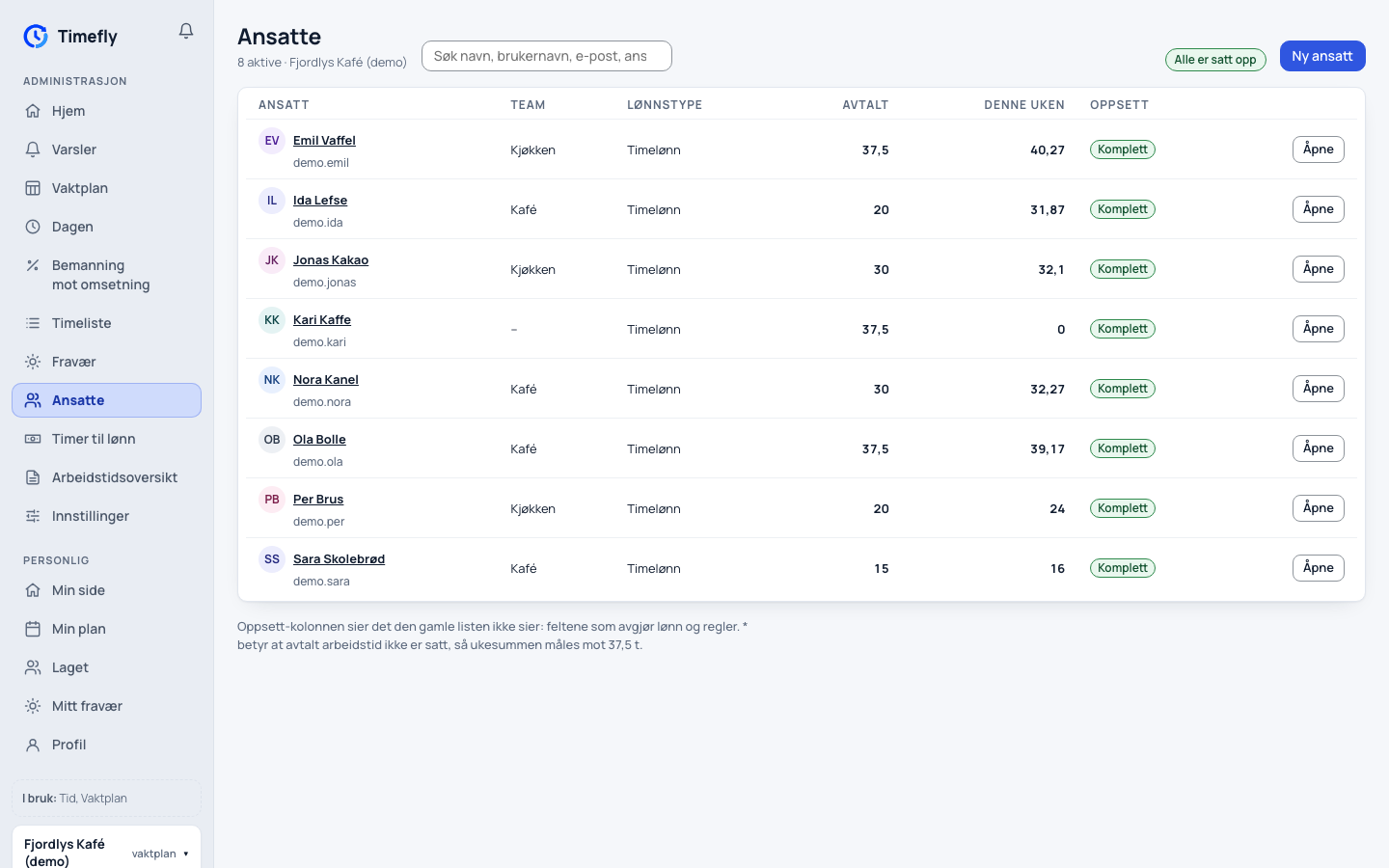
- Åpne Ansatte.
- Velg filteret for dem som mangler oppsett. Kolonnen Oppsett viser Komplett eller hva som mangler.
- Åpne personen og trykk Rediger.
Den ansattes side
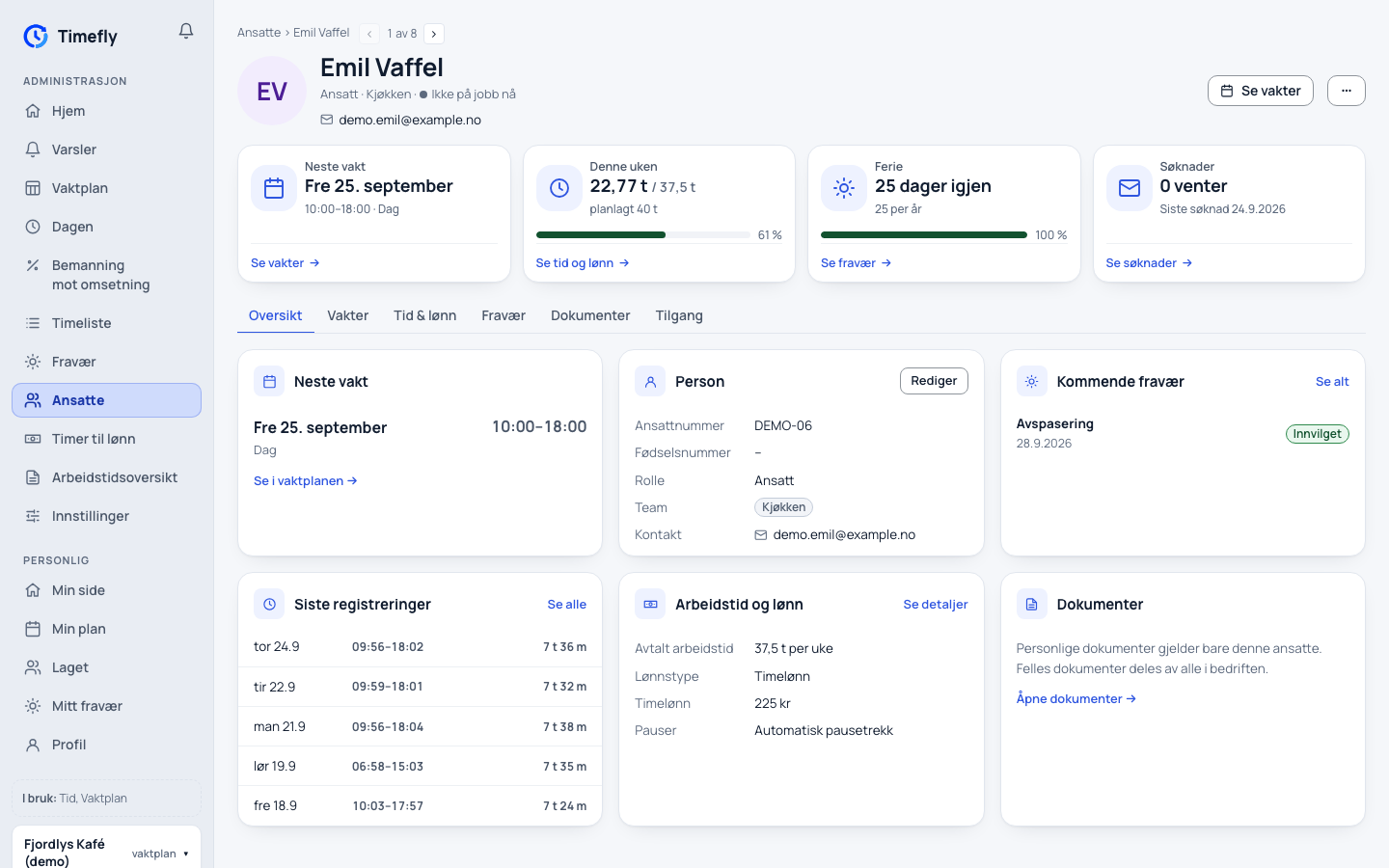
Øverst står rollen, team, om personen er på jobb nå, telefon og e-post. Fanene:
| Fane | Innhold |
|---|---|
| Oversikt | Neste vakt, denne uken, ferie, søknader, siste registreringer |
| Vakter | Kommende og tidligere vakter med status. En rad åpner vakten |
| Tid & lønn | Avtalt arbeidstid, pauseregel, lønnstype og sats, feriesaldo, timer siste uker, og Timebank for deg som kan se lønn |
| Fravær | Personens fravær og feriesaldo. Nytt fravær registrerer fravær |
| Dokumenter | Personlige dokumenter og felles dokumenter for alle ansatte |
| Tilgang | Bedrift og rolle, team, og hva rollen gir |
Slik redigerer du en ansatt
- Åpne personen og trykk Rediger.
- Person: navn, brukernavn, ansattnummer, Fødselsdato, e-post, telefon, adresse.
- Arbeidstid og lønn: Avtalt arbeidstid, timer per uke (tomt følger bedriften), Ansatt fra, Gjennomsnittsberegning, Unntatt arbeidstidsreglene, Timelønn eller Fastlønn, sats, avtale om avspasering, feriedager igjen og feriedager per år.
- Team: hvilke team personen er med i.
- Trykk Lagre endringer.
Fødselsdato
Fra 24.9.2026 har alle ansatte en fødselsdato i Timefly. Den trengs for reglene for arbeidstakere under 18 år, og for sykepenger fra 67 og 70 år.
- Ny ansatt: Fødselsdato må fylles ut før du kan opprette personen.
- Rediger → Person: her fyller du inn eller retter datoen. Den kan ikke fjernes igjen.
- Har personen et fødselsnummer registrert, har Timefly allerede hentet datoen derfra.
- Mangler fødselsdato står i kolonnen Oppsett for dem som ikke har den.
Du kan sette personen på vakter som vanlig før datoen er fylt inn. Vaktene får da varselet Alder ukjent: reglene for arbeidstakere under 18 år er ikke sjekket, og Timer til lønn nevner personen under Kontroller (en merknad, eksporten stoppes ikke). Fyll inn datoen, så forsvinner varselet.
Bare administratoren, den som kan endre ansatte, og personen selv ser datoen. Kolleger ser den ikke.
Ansatt fra
Ansatt fra er datoen personen begynte i bedriften. Velg datoen i feltet, eller tøm feltet. Datoen gjelder bare bedriften du er i nå: jobber personen i to bedrifter, har de én dato i hver.
Datoen styrer sykepengene. Arbeidsgiver betaler ingen sykedager de fire første ukene etter Ansatt fra. Før det betaler NAV fra første dag, og dagene står på NAV-linjen i Timer til lønn. Er feltet tomt, betales sykedagene som planlagt, og Timer til lønn sier fra når den første vakten Timefly kjenner er under fire uker før sykdommen.
Alle som fantes fra før har tomt felt til noen fyller det inn. Fyll inn Ansatt fra for dem som jobber hos dere nå.
Gjennomsnittsberegning og unntatt arbeidstidsreglene
To felt til gjelder bare bedriften du er i nå, og begge står tomme for alle til noen setter dem. Så lenge de står tomme gjelder de vanlige reglene, akkurat som før.
Gjennomsnittsberegning (arbeidsmiljøloven § 10-5) sier at dere har en skriftlig avtale om å gjennomsnittsberegne arbeidstiden. Velg Skriftlig avtale med den ansatte, og alminnelig arbeidstid blir inntil 10 timer i døgnet og 48 timer i uka. Velg Avtale med tillitsvalgte, og den blir 12,5 timer og 48 timer. Da varsler ikke Timefly på en dag eller en uke innenfor de grensene, men fortsatt på en enkeltuke over 50 timer, eller 54 timer med tillitsvalgte. Fra 24.9.2026 finnes Avtale med tillitsvalgte bare i bedrifter som er bundet av tariffavtale, fordi loven bare åpner for den der. Administratoren slår det på under Innstillinger → Bedrift → Tariffavtale. En ansatt som allerede har avtalen, beholder den. Velg Ingen avtale for å gå tilbake til 9 og 40.
Unntatt arbeidstidsreglene (arbeidsmiljøloven § 10-12) gjelder ledende og særlig uavhengige stillinger. Setter du Ledende stilling eller Særlig uavhengig stilling, varsler ikke Timefly om dager, uker, pauser, overtid eller hvile for den personen. Kravet er strengt: stillingen må virkelig styre sin egen arbeidstid, og en tittel er ikke nok. Reglene for dem under 18 år gjelder fortsatt, og arbeidstiden registreres som før. Varslene om å stemple mer enn 15 minutter for sent eller for tidlig kommer også, fordi de er bedriftens egen praksis og ikke loven.
Fra 23.9.2026 endrer feltene også lønnsfilen i Timer til lønn. Med Gjennomsnittsberegning blir det overtid først over 10 timer på en dag (Skriftlig avtale med den ansatte) eller 12,5 timer (Avtale med tillitsvalgte). Ukegrensen i lønnen er fortsatt terskelen på bedriftens overtidslinje, så en lang uke betales som overtid. Med Ledende stilling eller Særlig uavhengig stilling får personen ingen overtid i lønnsfilen, heller ikke etter bedriftens egne overtidsregler. Timene betales ellers som før.
Avspasering og timebank
Har personen en skriftlig avtale om å ta ut overtid som fri (arbeidsmiljøloven § 10-6 (12)), legger du den inn her. Feltene ser du bare hvis rollen din kan se lønn.
- Åpne personen, trykk Rediger og velg Arbeidstid og lønn.
- Under Avspasering: velg datoen i Skriftlig avtale om avspasering fra.
- Skal bare en del av overtiden spares, skriv prosenten i Andel av overtiden, prosent, for eksempel 50. Tomt betyr hele overtiden.
- Trykk Lagre endringer.
Fra den datoen går overtidstimene, eller den avtalte andelen, i personens timebank. Overtidstillegget betales i Timer til lønn i måneden timene ble jobbet; selve timene betales når de tas ut som avspasering. Uten dato betales overtiden ut som før.
Saldoen ser du på fanen Tid & lønn, under Timebank: Saldo, datoen for avtalen, og én linje per uke med overtid og per avspasering. Saldoen regnes ut fra godkjente vakter og godkjent avspasering hver gang du åpner den. Endrer du en gammel vakt, endres saldoen også.
Søker personen mer avspasering enn saldoen har, får du en advarsel i fraværsvinduet, for eksempel «7,5 t avspasering, men timebanken har 5 t. Godkjennes dette blir saldoen -2,5 t.» Du kan likevel godkjenne. En saldo under null vises i rødt.
Juster saldo under Timebank flytter saldoen opp eller ned. Skriv timene i Timer, + eller − og grunnen i Hvorfor, for eksempel «Overført fra forrige system», og trykk Lagre justering.
Utbetal betaler ut timer fra banken:
- Trykk Utbetal. Timer å utbetale er fylt ut med hele saldoen; skriv færre hvis du vil.
- Velg Dato, i dag eller senere. Timene betales i lønnsperioden datoen ligger i, som «Utbetalt avspasering» til grunnsats: tillegget ble betalt da timene ble jobbet.
- Trykk Utbetal.
Du kan ikke utbetale mer enn saldoen, og ikke tilbakedatere en utbetaling. Det du har lagret, kan ikke endres. Har du skrevet feil, retter du det med en ny justering.
Slutter noen med timer i banken, stopper Timer til lønn til timene er utbetalt. Du kan heller ikke fjerne en person fra en bedrift mens timebanken der ikke står på 0: utbetal eller juster først.
Fleksitid
For ansatte med Fastlønn finner du Avtale om fleksitid fra under Rediger, fanen Arbeidstid og lønn. Feltet vises ikke for timelønnede: de får betalt for timene de jobber, så det er ingenting å spare. Fra første hele uke etter datoen regner Timefly hver ferdige uke:
- timene personen har jobbet, opp til overtidsgrensen (timer over den er overtid, ikke fleks),
- minus det som var forventet: den avtalte uka delt på fem for hver ukedag som ikke er helligdag, minus godkjent fravær den uka (ferie, sykdom, avspasering og annet).
Resultatet, pluss eller minus, står under Timebank som Fleksitid og som én linje per uke, for eksempel «Fleksitid uke 38: 40 av 37,5 t». Avspasering tas først av overtidstimene, så av flekstimene. Lønnen endres ikke; flekstimer utbetales bare med Utbetal.
Vil du avslutte en avtale om avspasering eller fleksitid, eller sette en person med fleksitid over på timelønn, må timebanken stå på 0 først. Bruk Utbetal eller Juster saldo.
Slik sender du velkomst-e-post eller nytt passord
- Åpne personen og menyen Flere valg.
- Velg Send velkomst-e-post (lenken gjelder i 7 dager) eller Send lenke for nytt passord (gjelder i 60 minutter).
- Bekreft adressen. Det står Sendt til og adressen når det er gjort.
Vil du sette passordet selv, velg Sett nytt passord…, skriv det to ganger og lagre. Valget finnes bare når personen bare er med i din bedrift.
Hva den ansatte ser: en e-post med en lenke der de lager nytt passord. Når passordet er laget med lenken, blir personen logget ut på alle enheter og må logge inn på nytt. Setter du passordet selv, blir personen ikke logget ut der de allerede er innlogget.
Slik gjør du en ansatt inaktiv
- Åpne personen og menyen Flere valg.
- Velg Sett inaktiv.
Hva den ansatte ser: personen blir logget ut ved neste handling og kan ikke logge inn. Vakter, fravær og historikk blir liggende. Sett aktiv gjør det om.
Roller og tilgang
En rolle er et sett med rettigheter, for eksempel å se vaktplanen, rette stemplede timer, godkjenne timer eller se lønn. Rollen gjelder per bedrift: samme person kan være leder i én bedrift og ansatt i en annen. Alle har, uansett rolle, sine egne vakter, stempling, egne søknader og kollegaenes navn og kontaktinfo.
Hver bedrift har Administrator (alt, kan ikke endres) og Ansatt (ingen ekstra rettigheter). Andre roller, for eksempel en vaktleder, lager administratoren selv.
Slik gir du en ansatt en rolle (administrator)
- Åpne personen og fanen Tilgang.
- Under Bedriftstilgang, velg rollen i bedriften.
- Trykk Lagre.
Slik lager du en ny rolle (administrator)
- Gå til Innstillinger og fanen Roller.
- Trykk Ny rolle, gi den et navn og kryss av rettighetene.
- Lagre. Gi rollen til personer som over.
Hva den ansatte ser: «Rollen din er endret», og nye sider i menyen neste gang siden lastes. Tar du bort en rettighet, virker det ved personens neste handling.
Dokumenter
- Åpne personen og fanen Dokumenter.
- Velg Personlig (bare for denne personen) eller Felles (for alle ansatte).
- Trykk Velg fil, og Legg inn eller Publiser. Kryss av Varsle for å gi beskjed.
- Hvem har lest viser hvem som har åpnet dokumentet.
Hva den ansatte ser: dokumentet under Dokumenter på Profil på nettsiden, og under Mer og Dokumenter i appen, og varselet «Nytt dokument» eller «Nytt dokument fra bedriften».