
Dagen
Dagen viser driften for én dag: hvem som er på jobb nå, hvem som kommer senere, hva som krever handling, og om bemanningen holder time for time. Siden brukes med vaktplan. Uten vaktplan viser den en forklaring og en lenke til timelisten. Pilene og I dag øverst bytter dag.
Dagen er en fane under Oversikt, sammen med Perioden og Oppfølging. På en bred skjerm står Bemanning mot behov og Finn ekstra bemanning ved siden av Dagens team, så du ser hvem som er på jobb og om det holder. På en smal skjerm og på telefonen står de under.
Hva viser Dagen?
Hvem som er på jobb nå og senere i dag, avvik som krever handling, de som ikke er satt opp, og bemanningen time for time mot behovet.
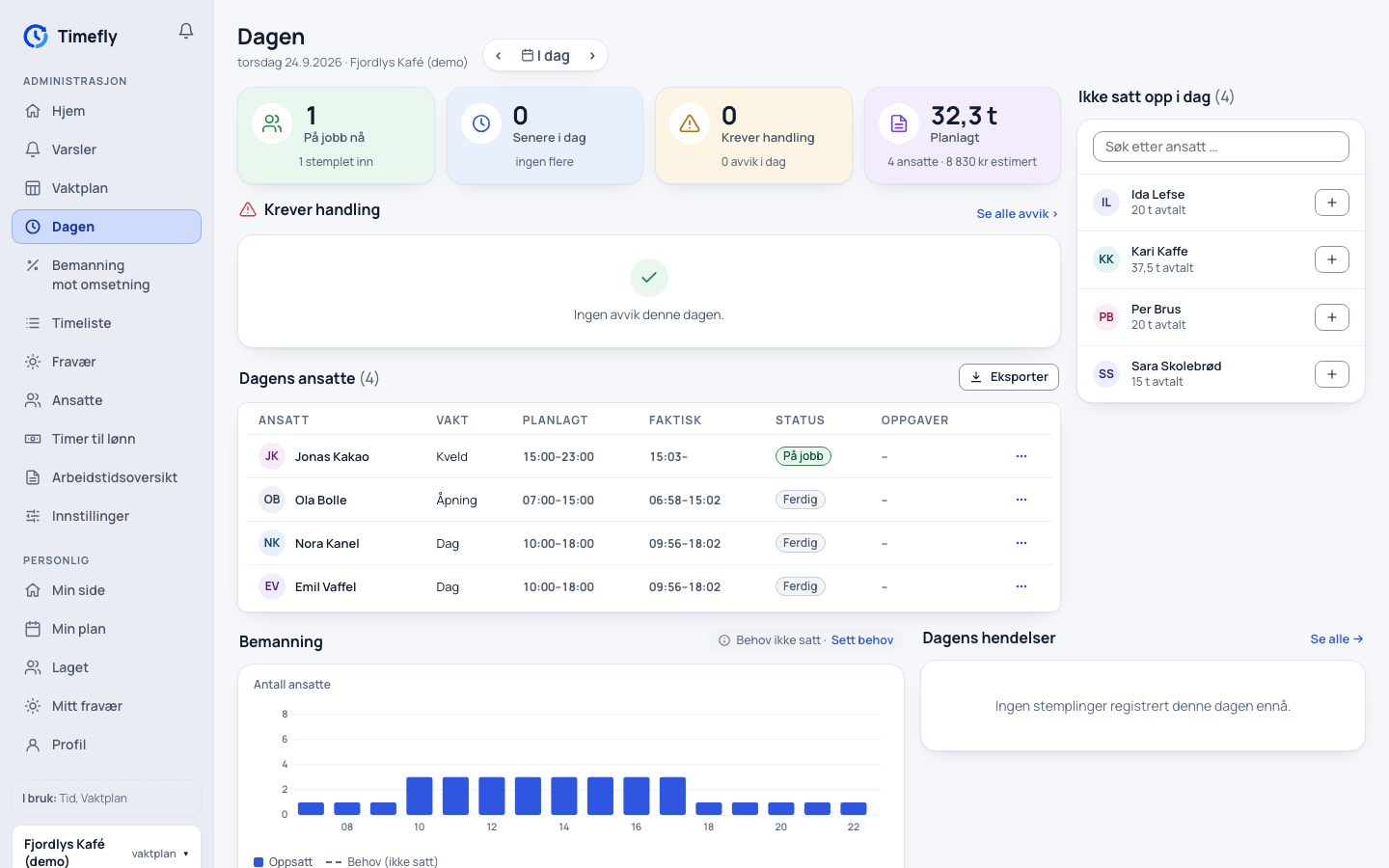
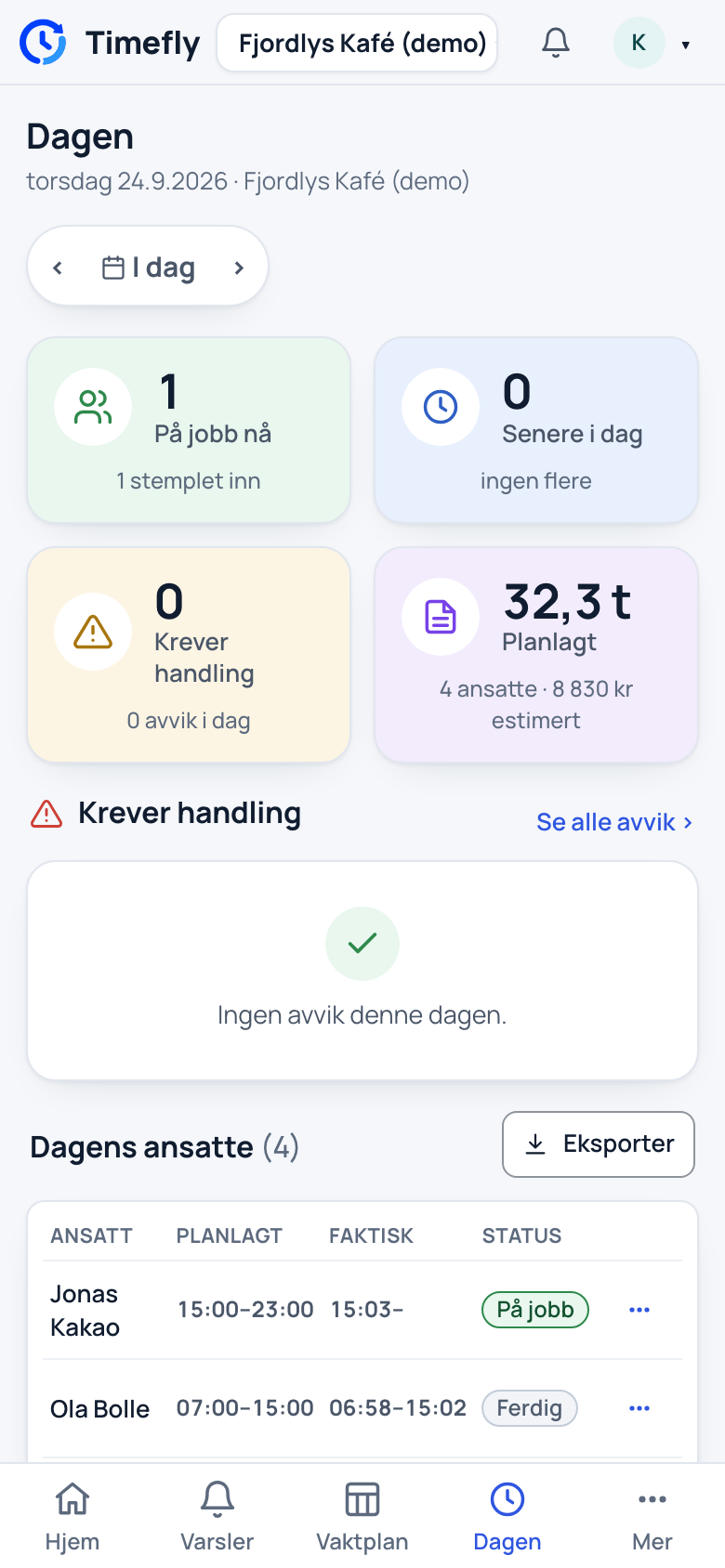
- Fire tall øverst: På jobb nå (stemplet inn, og hvor mange som har pause), Senere i dag, Krever handling (avvik i dag) og Planlagt (timer og antall ansatte, og et kostnadsanslag hvis rollen din kan se lønn).
- Krever handling: den som kom for sent, ikke har stemplet inn etter at vakten startet, eller ikke har stemplet ut etter at vakten sluttet. Se avvik åpner vakten.
- Dagens ansatte: alle på planen i dag med vakt, planlagt tid, faktisk stempling, status (På jobb, Pause, Ferdig, Ikke møtt, Senere) og oppgaver. Ledige vakter står nederst i rødt.
- Ikke satt opp i dag: de som ikke har vakt, ikke har godkjent fravær og ikke har sagt at de er utilgjengelige.
- Bemanning: oppsatte personer per time mot behovet du har lagt inn.
- Dagens hendelser: stemplinger og rettelser i dag, med lenke til Arbeidstidsoversikt.
Hvordan retter jeg et avvik i dag?
Trykk Se avvik under Krever handling, legg inn eller rett tiden i vakten, og trykk Lagre.
- Under Krever handling, trykk Se avvik på raden.
- Vakten åpnes. Legg inn eller rett tiden. Flytter du en tid som allerede var registrert, skriv hvorfor.
- Trykk Lagre.
Hva den ansatte ser: den ansatte får varselet «Timene dine er endret» med den nye tiden og begrunnelsen din.
Hvordan godkjenner jeg timer fra Dagen?
Å rette en stempling og å godkjenne timene er to steg.
- Trykk Avklar eller Se vakt på raden.
- Rett tiden med Rett stempling og trykk Lagre. Timene er fortsatt ikke godkjent.
- Trykk Godkjenn timene når tidene stemmer.
Har noen andre endret registreringen etter at du åpnet den, blir ingenting godkjent. Lukk og åpne den igjen.
Hvordan setter jeg opp noen som er ledig?
Trykk Sett opp ved navnet under Ikke satt opp i dag, velg tider og lagre. Vakten er et utkast til du publiserer den.
- Finn personen under Ikke satt opp i dag. Bruk søkefeltet om listen er lang.
- Trykk Sett opp ved navnet. En ny vakt åpnes for personen og dagen.
- Velg tider og lagre. Vakten er et utkast til du publiserer den i Vaktplan.
Hvordan dekker jeg en time under behov?
Trykk på tidsrommet under Bemanning gjennom dagen for å se tallene, og trykk Opprett ledig vakt. Publiser vakten i Vaktplan.
- Under diagrammet står hvert tidsrom der dere er under behov, for eksempel «08:00–10:00, 1 av 2 planlagt mot behov». Det skraverte feltet i diagrammet er det som mangler.
- Trykk på tidsrommet for å se hvor mange hvert team har samtidig, hvem som har godkjent fravær, og om et utkast ligger i tidsrommet. Lukk tar deg tilbake.
- Trykk Opprett ledig vakt. Står det Tildel ledig vakt, finnes det allerede en ledig vakt i tidsrommet.
- Vakten er et utkast. Et utkast teller ikke som dekning, og ingen blir varslet, før du publiserer den i Vaktplan.
Hva viser Perioden?
Perioden viser måneden i tre steg: Planlegg, Kontroller og Rapporter. Hvert steg viser hva som gjenstår, regnet ut fra vaktene, stemplingene og lønnsmåneden. Et steg blir ikke ferdig av at du åpner det.
- Velg måned øverst til høyre.
- Planlegg viser tidsrom under behov, ledige vakter og upubliserte vakter for resten av måneden.
- Kontroller viser hvor mange avsluttede vakter som er godkjent, og hva som gjenstår. Å rette en registrering godkjenner den ikke.
- Rapporter viser godkjente timer etter ubetalt pause, det samme tallet som Lønnsgrunnlag, og om måneden er eksportert. Er timene endret etter eksport, står navnene på dem det gjelder.
Er forrige måned ikke ferdig, står den øverst, for eksempel «Oktober er ikke avsluttet». Trykk Fullfør oktober for å åpne oktober.
Bemanning og økonomi viser planlagt og registrert lønnskostnad mot registrert omsetning. Lønnsprosenten regnes bare for dager med både omsetning og stempling, og den viser bemanningskostnad, ikke overskudd. En dag uten omsetning er ukjent, ikke null.
Hvordan legger jeg inn bemanningsbehovet?
Trykk Sett behov, eller gå til Innstillinger og fanen Bemanning, og skriv hvor mange dere trenger per time for hver ukedag.
- Trykk Sett behov, eller gå til Innstillinger og fanen Bemanning.
- Skriv hvor mange personer dere trenger per time for hver ukedag.
Eksporter over Dagens ansatte laster ned dagens liste som en CSV-fil.
Forklaringer og historikk
Planlagt mot registrert, time for time åpner sammenligningen i et eget panel. Endringshistorikk viser dagens registrerte hendelser. Kommende godkjent fravær vises som en kort status; trykk på antallet for å se listen. Senere i dag åpner de kommende aktivitetene. Lukk panelet for å komme tilbake til samme sted i dagen.
Fant du ikke svaret? Skriv til oss.