Arbeidstidsoversikt
Arbeidstidsoversikt viser den registrerte arbeidstiden for alle ansatte, én rad per person, med hvem som er på jobb nå og hva som må kontrolleres. Siden virker likt med og uten vaktplan, og er stedet der en bedrift uten vaktplan legger inn en dag noen glemte å stemple. Rollen din må kunne se timelisten. For å legge til eller rette må den kunne rette stemplede timer.
Hva du ser
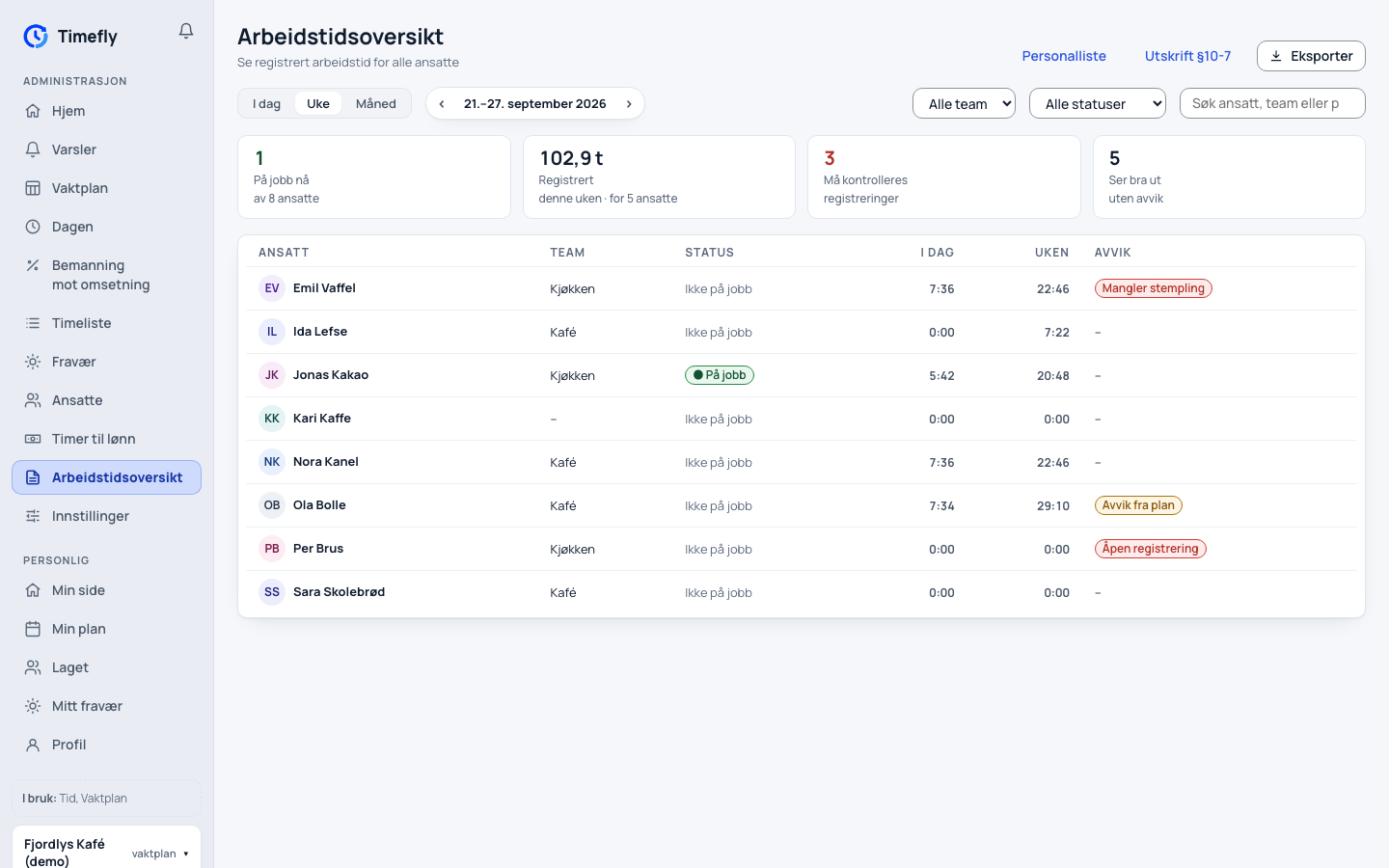
- Periode: I dag, Uke eller Måned, med pilene for forrige og neste.
- Filter for team og status, og søk.
- Fire tall: På jobb nå, Registrert, Må kontrolleres og Ser bra ut.
- For hver person: status, et merke med hva som må kontrolleres, timer i dag og i perioden.
Hva som må kontrolleres:
- med vaktplan: stemplet inn uten å stemple ut, planlagt vakt uten stempling, avvik fra planen, registreringer som overlapper, og ut-tid før inn-tid
- uten vaktplan: en stempling som har stått åpen i mer enn 16 timer, overlapp og ut-tid før inn-tid
En dag uten registrering er bare tom. Den er ikke et avvik.
Ansatte som har sluttet blir stående i oversikten for periodene de faktisk jobbet, slik at arbeidstidsoversikten er komplett når Arbeidstilsynet ber om den (arbeidsmiljøloven § 10-7). Velger du en periode der personen ikke har vakter, er hun ikke med. Det samme gjelder Eksporter og Utskrift § 10-7.
Slik åpner du en persons arbeidstid
- Trykk på raden. Arbeidstidspanelet åpnes.
- Oversikt: perioden dag for dag, med inn, ut og timer, og en lenke til Se detaljert timeliste.
- Registreringer: hver registrering i perioden. Trykk på en for å rette den.
- Eventuelt: det som må kontrolleres, med Rett eller Lukk registrering, og under Endringer alle rettelser med hvem, når og hvorfor.
Slik legger du til en dag noen glemte å stemple
- Åpne personen.
- Trykk Legg til registrering, eller + på dagen.
- Skriv inn- og ut-tid, og eventuelt pause.
- Trykk Opprett.
Hva den ansatte ser: «Timer registrert for deg», med dagen og timene. Registreringen står under Endringer i timene mine på den ansattes Profil.
Slik retter du en registrering
- Åpne personen og fanen Registreringer, eller trykk Rett under Eventuelt.
- Rett tiden. Flytter du en tid som var registrert, skriv hvorfor.
- Trykk Lagre.
Hva den ansatte ser: «Timene dine er endret», med gammel og ny tid og grunnen.
Slik tar du ut arbeidstiden som fil eller utskrift
- Velg periode, og eventuelt team eller søk, slik at de personene du vil ha med står på skjermen.
- Trykk Eksporter. Du får en CSV-fil med én linje per registrering: ansattnummer, navn, dato, planlagt tid, inn, ut, pause i minutter, pause plassering, pause er arbeidstid, overtid start, overtid slutt, timer etter pause, natt, søn-/helgedag og om den er godkjent. Natt markeres når registreringen slutter etter kl. 21:00, starter før kl. 06:00 eller går over midnatt (arbeidsmiljøloven § 10-11). Kolonnen Søn-/helgedag het Søndag til 22.9.2026 og krysset bare av for kalendersøndager. Nå krysser den også av for norske helligdager, så 17. mai og 2. juledag blir markert. Filen åpnes i Excel.
- Fra 23.9.2026 har filen fire kolonner til, de Arbeidstilsynet ber om i arbeidstidsregisteret: Pause plassering viser når pausen ble tatt, for eksempel 12:00-12:30, eller ordet «automatisk» når bedriften trekker en pause ingen stempler. Pause er arbeidstid vurderes for hver stemplet pause fra 23.9.2026: «ja» når ingenting er trukket fra, for eksempel når bedriften har satt automatisk pause til 0 minutter; «delvis (30 min)» når pausen ble tatt etter at vakten skulle vært slutt, på en dag personen jobbet mer enn to timer over (arbeidsmiljøloven § 10-9 andre ledd); ellers «nei». Den halvtimen er da med i Timer etter pause, slik lønnen regner den. Overtid start og Overtid slutt viser når overtiden etter arbeidsmiljøloven § 10-6 løp: timene over ni i døgnet og over førti i uka, lagt til slutten av dagen. Bare § 10-6-overtid står der, ikke timer over avtalt uke. Fra 23.9.2026 er en uke som går over et månedsskifte eller et nyttår én uke: timene fra mandagen i forrige måned teller med mot de førti, men bare radene i perioden du har valgt står i filen.
- Utskrift § 10-7 viser en utskriftsvennlig oversikt per person. Den markerer natt fra kl. 21:00, som filen. Tidligere markerte utskriften natt fra kl. 22:00. Fra 23.9.2026 markerer utskriften søn-/helgedag på samme kalender som filen, så de to svarer likt på 17. mai og andre helligdager, og den skriver samme overtidsvindu som filen, for eksempel «overtid 16:30–18:00». Til da markerte utskriften bare kalendersøndager og ingen overtid. Utskriften teller uken over månedsskiftet på samme måte som filen.
Personalliste
Fra 24.9.2026 har Arbeidstidsoversikt en Personalliste. Den er laget for bransjene som må føre personalliste etter bokføringsforskriften: serveringssteder og catering, frisør og skjønnhetspleie, og bilverksted og bilpleie. Timefly vet ikke hvilken bransje bedriften er i, så listen finnes for alle.
- Gå til Arbeidstidsoversikt og trykk Personalliste. Listen åpner på i dag.
- Velg Fra og Til for å se en annen periode, høyst 31 dager. I dag tar deg tilbake.
- Hver dag er en egen tabell, med den som stemplet inn først øverst. Øverst står bedriftens navn og organisasjonsnummer. Mangler organisasjonsnummeret, legg det inn under Innstillinger → Bedrift.
- Trykk Skriv ut når en kontrollør ber om listen. Utskriften viser bare listen, uten menyer.
Alle som arbeider, skal på listen, også eieren, innleide og ulønnede. Listen bygger på stemplingene, så den som ikke stempler inn og ut, kommer ikke med.
Kolonnen Rettelser viser alle endringer i start- og sluttid: hva tiden ble endret til, hva den var før, hvem som endret den, når, og begrunnelsen. En tid en leder la inn i etterkant, står som «registrert i etterkant av» med navn og tidspunkt. En registrering som er slettet, blir stående på listen, gjennomstreket, med hvem som slettet den og hvorfor.
Kodeliste. Hver person har en kode, for eksempel T123, som aldri endres. Trykk Kodeliste for å se kode, navn og ansattnummer, og fødselsnummer hvis du er administrator. Skriv ut kodelisten sammen med personallisten og oppbevar begge i 3 år og 6 måneder etter regnskapsårets slutt.
Stemplede timer kan ikke flyttes til en annen person, og en person som har stemplet, kan ikke slettes. Begge deler ville endret listen i ettertid. Gjør personen inaktiv i stedet.