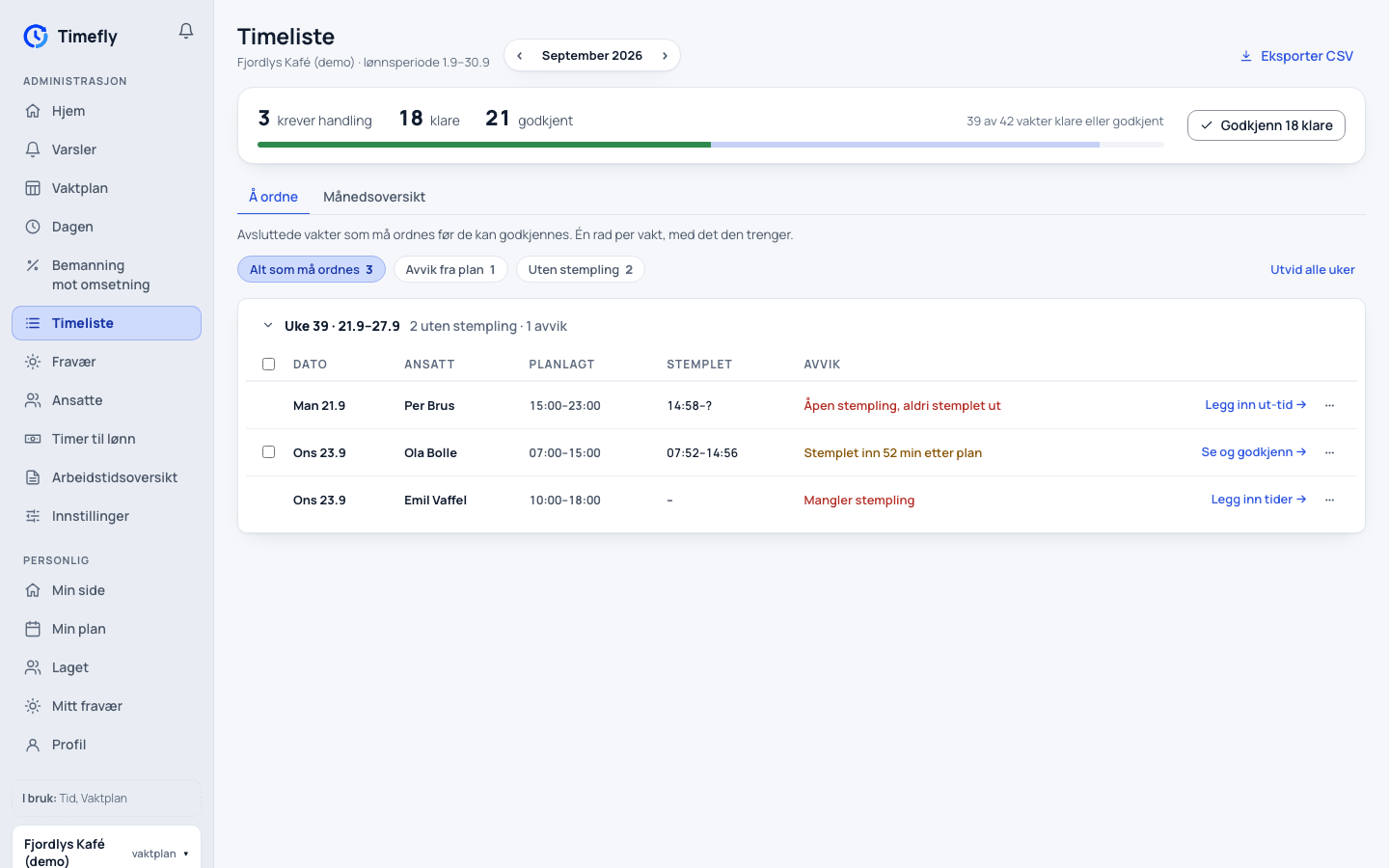
Timeliste er der du går gjennom måneden før lønn: hva som mangler stempling, hva som avviker fra planen, og hva som er klart. Bare godkjente timer kommer med i lønnsfilen. Rollen din må kunne se timelisten. For å rette tider må den kunne rette stemplede timer, og for å godkjenne må den kunne godkjenne timer.
Velg måned med Forrige måned og Neste måned. Siden har to faner:
Å ordne: én rad per avsluttet vakt som trenger noe. Filtrene er Alt som må ordnes, Avvik fra plan og Uten stempling.
Månedsoversikt: alle ansatte, dag for dag, uke for uke. Filtrene er Alle vakter, Klare og Godkjent.
Hva hver vakt kan være
Status
Betyr
Det du gjør
Mangler stempling
Vakten er over, og ingen stemplet inn
Legg inn tider, eller Registrer fravær i stedet
Ikke stemplet ut
Stemplet inn, aldri ut
Legg inn ut-tid
Avvik
Inn eller ut mer enn 15 minutter fra planen
Se og godkjenn
Klar
Stemplet inn og ut, innenfor planen
Godkjenn
Godkjent
Timene går til lønn
Ingenting
Slik godkjenner du timer
Timeliste: vakter som må ordnes før de kan godkjennes, med avvik og knappen Godkjenn
Åpne Timeliste og velg måneden.
På Å ordne: merk radene, eller trykk Godkjenn 3 klare (tallet er hvor mange som er klare) for alle som er klare.
På Månedsoversikt: merk en ansatt eller en uke og godkjenn de klare vaktene samlet.
En vakt med avvik åpner du med Se og godkjenn. Se over tidene, og slå på Godkjent når de stemmer.
Hva den ansatte ser: ingenting endres for den ansatte når timer godkjennes. Timene står i lønnsfilen du laster ned i Timer til lønn.
Slik retter du en tid
Trykk på vakten, eller på Legg inn tider eller Legg inn ut-tid.
Skriv riktig tid under Stempling.
Flytter eller fjerner du en tid som allerede var registrert, kommer feltet Hvorfor endres registrert tid?. Skriv en grunn på minst tre tegn, for eksempel «glemte å stemple ut, bekreftet på telefon». Fyller du bare inn en tid som manglet, trengs ingen grunn.
Trykk Lagre.
Hva den ansatte ser: den ansatte får varselet «Timene dine er endret», med gammel og ny tid og grunnen din. Endringen står også under Endringer i timene mine på den ansattes Profil.
Slik ser du historikken
Hver endring i registrert tid lagres med hvem, når, gammel og ny verdi og grunnen:
I vakten: Historikk under tidene.
For en person over en periode: i Arbeidstidsoversikt, fanen Eventuelt, under Endringer.
Den ansatte ser sine egne endringer på Profil.
Slik trekker du tilbake en godkjenning
Åpne vakten og slå av Godkjent, eller velg Trekk godkjenning i kortets meny på Vaktplan. Det lagres i historikken.
Når måneden er ferdig
Når alle vakter er godkjent eller ordnet, står det at måneden er klar. Gå videre til Timer til lønn. Eksporter CSV på Timeliste laster ned månedens godkjente vakter som en enkel fil.
Timefly minner på: den tredje siste arbeidsdagen i måneden og den første i neste måned får de som kan godkjenne timer «Timer ikke godkjent før lønn», hvis noe mangler. Varselet kommer også på e-post.