
Rapporter og lønn
Rapporter, fanen Lønnsgrunnlag, gjør de godkjente timene om til en fil lønnssystemet kan lese. Siden viser timene vi sender, ikke lønnen: kronene er et anslag for deg, og skatt, feriepenger og utbetaling gjør lønnssystemet. Du laster ned filen og leser den inn i lønnssystemet selv, eller sender måneden til Tripletex (beta, se under). Rollen din må kunne se lønn. For å laste ned filene må den også kunne eksportere til regnskapssystemet.
Velg måned i Periode øverst. Siden går i tre steg.
Øverst står Godkjent lønnsgrunnlag med beløpet, godkjente timer og antall ansatte. Beregning forklarer hvordan beløpet er regnet. Under står hva som har skjedd med måneden: Ikke eksportert med lønnssystemet og måten du leverer på, eller den siste eksporten, for eksempel Fil laget: Tripletex CSV. Se hendelse åpner historikken. Så kommer kontrollpunktene som én linje med antallet, for eksempel 4 kontrollpunkter før eksport. Trykk Se kontrollpunktene for å se dem.
Arbeidstid øverst på siden åpner Personalliste, Kodeliste til personallisten og Utskrift §10-7, de listene loven krever at du kan vise fram. Fra 19.10.2026 står de her, ikke under Kontroll. Se Arbeidstidsoversikt.
Steg 1: Hva må jeg kontrollere før eksport?
Det lønnssystemet ikke kan plassere eller som mangler, for eksempel åpne stemplinger, dager som ikke er godkjent og ansatte uten ansattnummer. Hvert punkt har en knapp til stedet der du retter det. Der står Tilbake til lønnsgrunnlaget, som tar deg til samme måned, med kontrollpunktene og søket i listen slik du forlot dem.
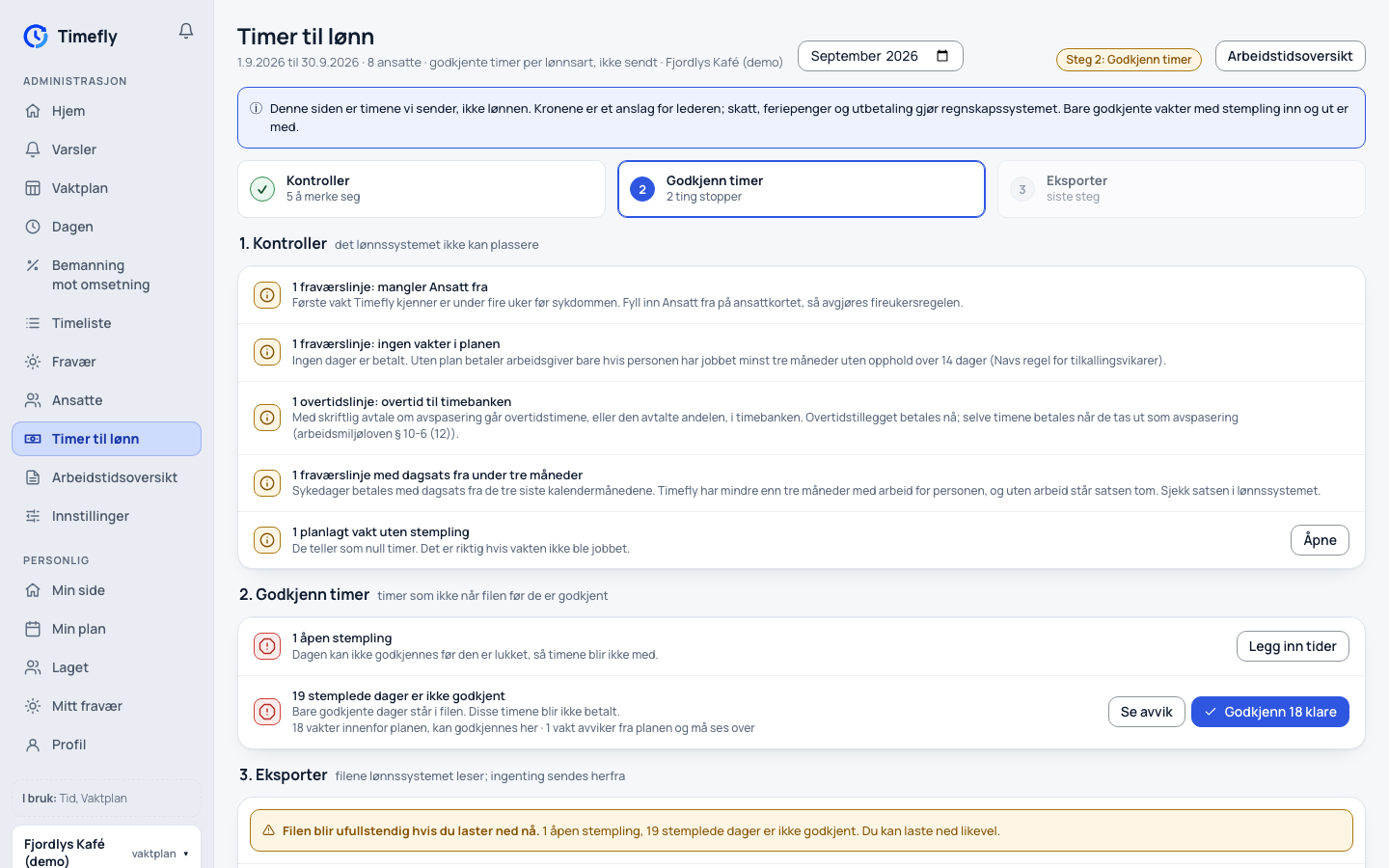
Her står det lønnssystemet ikke kan plassere, eller som mangler:
- åpne stemplinger (noen er ikke stemplet ut)
- stemplede dager som ikke er godkjent
- ansatte med lønn som mangler ansattnummer
- ansatte med lønn som mangler fødselsdato (en merknad, eksporten stoppes ikke): reglene for arbeidstakere under 18 år og sykepenger etter 67 og 70 år er ikke sjekket for dem. Fyll inn Fødselsdato på ansattkortet
- linjer som får tomt lønnsartnummer, og aktive fraværstyper uten lønnsart
- overtidssatser under 40 % (en merknad): en lønnsart i prosent under 40 med en regel på Terskel, timer per uke, lagret før 23.9.2026. Arbeidsmiljøloven § 10-6 ellevte ledd krever minst 40 prosent. Satsen betales slik den er lagret til du retter den i Innstillinger, fanen Lønn. Nye satser under 40 % kan ikke lagres.
- planlagte vakter uten stempling (de teller som null timer)
- dager med både betalt fravær og godkjent vakt (en merknad): dagen betales både som fravær og som arbeid, for eksempel «Ola Nordmann 21.09». Skal den ikke betales to ganger, avslå eller endre fraværet, eller rett vakten i Timeliste
- sykefravær der dagsatsen bygger på under tre måneders arbeid i Timefly (en merknad, ikke noe du må rette: sjekk satsen i lønnssystemet)
- fravær med en forklaring på linjen, én merknad per grunn, med antall fraværslinjer: - «ansatt under fire uker»: arbeidsgiver betaler ingen sykedager de fire første ukene etter Ansatt fra. Dagene står på NAV-linjen. - «mangler Ansatt fra»: den første vakten Timefly kjenner er under fire uker før sykdommen. Dagene er betalt som planlagt. Fyll inn Ansatt fra på den ansattes side, så avgjøres det. - «ingen vakter i planen»: ingen dager er betalt, fordi personen ikke hadde vakter i fraværet og ikke oppfyller NAVs regel for tilkallingsvikarer. - «regnet etter Navs regel for tilkallingsvikarer»: ingen vakter i planen, men personen har jobbet minst tre måneder uten opphold over 14 dager. Dagene er regnet slik NAV beskriver. - «dagsats over 6G»: arbeidsgivers plikt stopper ved 6G i året. Satsen er ikke kuttet. Betal over 6G bare hvis avtalen sier det. - «jobbet og syk samme dag»: en planlagt sykedag med godkjente arbeidstimer gir ikke sykepenger den dagen (Nav: delvis dag). Er det gradert sykmelding, legg inn sykmeldingsgraden på fraværet, så betales den andelen. - «ammefri»: ammefri betales med inntil én time på dager med sju timer eller mer, bare i barnets første leveår (arbeidsmiljøloven § 12-8). Timefly kjenner ikke barnets alder: sjekk den. - «avspasering og betalt overtid i samme periode»: overtid som tas ut som avspasering skal ikke betales to ganger (arbeidsmiljøloven § 10-6). Sjekk at avspaseringen ikke gjelder timer som også er betalt som overtid. Merknaden kommer bare for dem uten avtale om avspasering; med avtale holder timebanken timene fra hverandre. - «overtid til timebanken» (på overtidslinjer): personen har skriftlig avtale om avspasering, så overtidstimene, eller den avtalte andelen, går i timebanken. Overtidstillegget betales nå; selve timene betales når de tas ut som avspasering. - «overtidslinje til timebanken mangler sats» stopper kjøringen: personen har fastlønn uten månedslønn, så tillegget kan ikke regnes ut. Legg inn månedslønnen på den ansattes side. - «... som har sluttet, har timer i timebanken» stopper kjøringen: timene skal utbetales. Trykk Utbetal under Timebank på ansattkortet. - «... som har sluttet, har minus i timebanken»: Timefly trekker ikke minustimer. Trekk i sluttoppgjøret krever skriftlig avtale (arbeidsmiljøloven § 14-15 (2)). - «... har ubrukt avspasering som skal utbetales 31.12»: kommer i perioden med bedriftens utbetalingsdato (Innstillinger → Lønn, Ubrukt avspasering). Utbetal timene på ansattkortet.
- «... vakt er over 13 timer» og «... dag har overtid uten en vakt over 9 timer» holder igjen Send til Tripletex og Send til PowerOffice til du har sett over dem. En vakt over 13 timer er ofte en dobbel innstempling eller en utstempling som mangler. En dag der flere vakter til sammen går over 9 timer, gir overtid; står stemplinger fra andre dager på samme dato, blir de betalt som overtid. Åpne hver vakt fra listen og rett den om den er feil. Trykk så Jeg har sett over dem. Filene kan du laste ned uansett. Timefly sjekker dette på nytt når du trykker Send: er det kommet en slik vakt etter at du så over, stopper sendingen og sier hvilken.
Timer som er utbetalt fra timebanken, står på linjen «Utbetalt avspasering» i perioden utbetalingen er datert i, til grunnsats og med koden fra Lønnsart for utbetalt avspasering.
- «1. eller 17. mai uten Ansatt fra»: retten til full lønn for dagen gjelder den som har vært ansatt sammenhengende de siste 30 dagene (lov om 1. og 17. mai § 3). Uten Ansatt fra kan Timefly ikke regne det ut. Linjen er betalt. Fyll inn datoen på den ansattes side. - «ansatt under 30 dager før 1. eller 17. mai»: personen begynte for kort tid siden. Linjen er likevel tatt med. Sjekk om den skal betales. - «fylt 70 år»: den som har fylt 70 år har ikke rett til sykepenger, heller ikke i arbeidsgiverperioden (folketrygdloven § 8-3). Linjen står med null dager. - «over 67 år, under 2G»: mellom 67 og 70 år gjelder retten bare når inntektsgrunnlaget er over 2G (folketrygdloven § 8-51). Grunnlaget Timefly regner ut er lavere, så ingen dager er betalt. Er grunnlaget et annet enn det Timefly kjenner, regn dagene i lønnssystemet. - «over 67 år»: dagene er betalt som ellers, men Nav betaler høyst 60 sykepengedager mellom 67 og 70 år (folketrygdloven § 8-51). Timefly teller ikke de 60 dagene. Følg dem opp selv.
Alderen leser Timefly ut av fødselsnummeret som er lagret på den ansatte. Er feltet tomt, gjelder ingen av de tre merknadene, og dagene betales som før uten at linjen sier fra.
- Gå gjennom listen. Hvert punkt har en knapp til stedet der du retter det, for eksempel Legg inn tider eller Åpne.
- Ansattnummer og Ansatt fra legger du inn på den ansattes side med Rediger. Lønnsart på en fraværstype legger du inn i Innstillinger, fanen Vakt- og fraværstyper.
Steg 2: Hvordan godkjenner jeg timene?
Vakter innenfor planen godkjenner du her med Godkjenn N klare. Vakter med avvik ser du over i Timeliste med Se avvik.
- Vakter innenfor planen kan godkjennes her med Godkjenn 3 klare (tallet er hvor mange som er klare).
- Vakter med avvik må ses over i Timeliste. Trykk Se avvik.
Steg 3: Hvordan eksporterer jeg lønnsgrunnlaget?
Trykk Last ned fil, velg filen og trykk Last ned nederst. Ingen av filene krever at lønnssystemet er koblet til.
- Trykk Last ned fil øverst til høyre.
- Velg filen. Under Rapport til deg eller regnskapsfører står CSV (valgt først), Excel og PDF. Under Fil til lønnssystemet står Tripletex og PowerOffice Go.
- Trykk Last ned. Knappen sier hvilken fil du får, for eksempel Last ned Tripletex-fil.
- Tripletex-filen har kolonnene År, Måned, Ansattnr, Lønnsartnummer, Kommentar, Antall og Sats, én linje per lønnsart per ansatt. Les den inn i Tripletex under lønnsimport.
CSV-, Excel- og PDF-rapporten er for gjennomgang og arkiv, ikke en ferdig importfil for alle lønnssystemer.
Står det Filen blir ufullstendig hvis du laster ned nå, er noe i steg 1 eller 2 ikke ordnet. Du kan laste ned likevel.
Hva gjør jeg hvis lønnssystemet vårt ikke står der?
Nederst under Last ned fil står Be om integrasjon. Skriv navnet på systemet og hvordan vi når deg, og trykk Send forespørsel. Du får et nummer på forespørselen. Vi lover ikke at integrasjonen kommer, eller når. Til da laster du ned CSV, Excel eller PDF. Skriv aldri passord eller nøkler i forespørselen. Trykker du Avbryt, sendes ingenting, og teksten ligger der neste gang du åpner skjemaet.
Hvordan kobler jeg til lønnssystemet fra rapporten?
Trykk Oppsett ved eksportstatusen, eller Koble til under Innstillinger, Lønn ved Send til Tripletex eller Send til PowerOffice. Det er administratoren som kobler til. Når du er ferdig, trykker du Tilbake til rapporten, og du kommer til samme måned og de samme ansatte. Å koble til sender ingen lønn.
Hvorfor står det «Timene er endret siden forhåndsvisningen»?
Noen har godkjent, rettet eller endret satsen for en vakt etter at du trykket Se hva som sendes. Knappen Send er av til du trykker Se på nytt og ser over tallene igjen. Sendingen gjelder alltid tallene du så sist; Timefly sender ikke noe du ikke har sett.
Hva er «Lønn %» under beløpet?
Godkjent lønn med feriepenger, pensjon og arbeidsgiveravgift, delt på omsetningen som er registrert for måneden. Fastlønn regnes bare for dagene som har gått: månedslønn × 12 / 365 per dag. Den 1. november teller altså én dag av en fastlønn på 32 500 kr, 1 068 kr, ikke hele måneden. Under tallet står hvor mange dager som er regnet med, for eksempel «fastlønn for 1 av 30 dager». Lønnskostnad og beløpene i lønnsgrunnlaget er fortsatt hele måneden. Oversikt → Perioden og Lønnsprosent regner med registrerte eller planlagte timer per dag og bare dager med omsetning, så de kan vise et annet tall.
Hva betyr «Delvis sendt»?
Sender du flere butikker til Tripletex, går det én sending per firma. Tar Tripletex imot noen og stopper en annen, står Delvis sendt med hva som er Tatt imot (med kvittering), hva som Ikke ble tatt imot og hva som Venter. Rett feilen og trykk Send til Tripletex igjen. Det som er tatt imot, sendes ikke på nytt.
Hvordan får jeg måneden i Excel eller PDF?
Velg Excel eller PDF under Last ned fil, og trykk Last ned Excel-rapport eller Last ned PDF-rapport. Begge har de samme tallene som CSV-rapporten, for den samme måneden, de samme butikkene og de samme ansatte du har valgt. Du må kunne eksportere lønn.
- Excel har ett ark, Lønn, med kolonnene fra CSV-en, én linje per lønnsart og en TOTAL-linje per ansatt. Timer og kroner er tall, så du kan regne med dem, og nederst står Sum for alle.
- PDF er A4 med bedriftens navn og perioden øverst, én tabell per ansatt (lønnsart, timer, sats, beløp) med sum, og summen for alle nederst. Den passer til arkivet eller til å sende videre.
- Stopper Kontroller noe når du laster ned, står det på første linje i filen, for eksempel «Kontroller: 1 ansatt med lønn i perioden mangler ansattnummer».
Excel- og PDF-filen lagres i eksporthistorikken som de andre filene, og måneden blir Eksportert.
Hvordan sender jeg måneden rett til Tripletex? (beta)
Er bedriften koblet til Tripletex, trykker du Se hva som sendes og så Send til Tripletex. Ser du ikke knappen, er koblingen ikke slått på, og du bruker Tripletex CSV.
Er bedriften koblet til Tripletex (se Innstillinger), kan du sende måneden rett dit i stedet for å laste ned filen. Du må kunne eksportere lønn. Ser du ikke Send til Tripletex på siden, er den direkte koblingen ikke slått på ennå; bruk Tripletex CSV.
- Velg hele måneden, fra den første til den siste.
- Trykk Se hva som sendes. Du ser hvor mange ansatte og linjer som går til Tripletex.
- Står det Finnes ikke i Tripletex, har en ansatt ikke samme ansattnummer i Timefly som i Tripletex, eller mangler det. Står det Lønnsarter som ikke finnes i Tripletex, har en lønnsart et nummer Tripletex ikke kjenner. Rett dem, og trykk Se hva som sendes igjen. Står Regular (100) der, skriv Tripletex' nummer for timelønn (som regel 2001) under Innstillinger, Lønn, Lønnsart for vanlige timer.
- Trykk Send til Tripletex. Timefly lager et lønnsbilag med én lønnsslipp per ansatt, med de samme linjene som filen. Åpne Lønn i Tripletex for å se over og kjøre lønnen som før.
En måned sendes bare én gang. Må den sendes på nytt, slett lønnsbilaget i Tripletex og ta kontakt med oss.
Hvordan sender jeg måneden rett til PowerOffice Go? (beta)
Står Lønnssystem på PowerOffice Go og bedriften er koblet til, trykker du Se hva som sendes og så Send til PowerOffice. Timene legger seg som lønnslinjer klare til neste lønnskjøring i Go. Hvordan du kobler til, og hva meldingene betyr, står i Koble til PowerOffice Go.
Hva betyr eksportert og lukket måned?
Hver eksport lagres, og Eksporter viser om måneden er Åpen, Eksportert eller Lukket. Bare Lukk måned låser måneden, å eksportere gjør det ikke.
Hver fil du laster ned og hver sending til Tripletex blir lagret: hvem, når, hvilken måned og hvilke linjer. Øverst i Eksporter står det om måneden er Åpen, Eksportert eller Lukket, og hvem som eksporterte sist.
- Endres godkjente timer etter eksporten, står det Timene er endret etter siste eksport. Filen lønnssystemet har fått stemmer da ikke lenger. Last ned eller send på nytt, og si fra til den som kjører lønnen. Det gjelder bare ansatte som var med i en fil: lager du en fil for noen ansatte, sammenlignes hver ansatt med den siste filen de var med i. Står det endret etter eksport under navnet i listen, er det den ansatte som er endret.
- Ansatte som ikke har vært med i noen fil for måneden, har ikke eksportert under navnet i listen, og måneden står som Ikke eksportert for alle til en fil har tatt dem med.
- Administratoren kan trykke Lukk måned når måneden er over. Da kan ingen endre godkjente timer eller godkjent fravær i måneden, heller ikke assistenten. Timeliste og Fravær sier «… er lukket for lønn».
- Må noe rettes likevel, trykker administratoren Åpne måneden igjen og skriver hvorfor. Begrunnelsen lagres sammen med hvem og når.
Å eksportere låser ikke måneden. Bare Lukk måned gjør det.
I Historikk har hver eksport fire linjer: Fil laget (eller Overført til og Tatt imot av lønnssystemet for en sending), Mottatt i lønnssystemet: ikke kjent for en fil, Ført i lønnssystemet: ikke kjent og Utbetalt: ikke kjent. Timefly ser ikke om filen er lest inn, om lønnen er ført i lønnssystemet eller om den er betalt.
Før du laster ned, viser Last ned lønnsgrunnlag bedrift, periode, utvalg, godkjente timer, beløp, mottaker og Kildeversjon. Er timene endret siden du åpnet siden, lages ingen fil, og du blir bedt om å se over tallene på nytt. Avbryt lager ingen fil og endrer ingenting.
Etter eksporten står samme Kildeversjon under beløpet og i Historikk, sammen med hva filen gjaldt, for eksempel Gjaldt 2 valgte personer eller Gjaldt hele måneden. Er timene endret siden, står det timene er endret siden. Da gjelder den gamle filen ikke lenger tallene du ser.
Hvor finner jeg en fil fra en tidligere måned?
Trykk Lagrede rapporter øverst. Der står hver fil som er lastet ned, alle måneder, den nyeste først: måned, filtype, hvem og når. Velg en måned for å se bare den. Last ned gir deg filen slik den var da den ble laget, også om timene er endret siden. Sendinger rett til Tripletex eller PowerOffice er ikke filer og står bare i Historikk. Under filene står Rapporter over godkjente timer, rapportene laget fra Kontroll, med Last ned igjen (se Kontroll).
Du må kunne se lønnstallene for å se og laste ned lagrede filer. Tilgang til lønnseksporten trengs bare for å lage en ny fil.
Hver fil får et fingeravtrykk når den lagres. Er filen endret etterpå, laster Timefly den ikke ned, men sier at den ikke lenger er lik filen som ble lagret. Kontakt support da.
Spør du Hugin etter en lagret rapport, viser svaret et kort for hver fil Hugin fant: måned, filtype, ID, hvem som lagret den og når. Åpne rapporten tar deg hit, til Lagrede rapporter med den filen merket. Last ned originalen gir filen slik den ble lagret. Hugin slår opp i Lagrede rapporter hver gang du spør, enten du nevner filnavnet eller måneden, og sier det rett ut når måneden ikke har noen lagret fil. Hugin lager, godkjenner og sender aldri en rapport; det gjør du her. Står det at timene er endret etter at filen ble lagret, er filen fortsatt som den var, og en ny fil lager du under Last ned fil.
Hvordan godkjenner jeg kjøring?
Under lønnsgrunnlaget for måneden står Kjøring når noen har registrert turer i egen bil. Trykk Vurder på en tur som venter, og velg Godkjenn, eller skriv en kommentar og trykk Avvis. Den ansatte ser begrunnelsen og kan rette turen.
Øverst står for eksempel «2 av 3 turer godkjent, 84 km til lønn». Hver tur har dato, fra og til, formål, passasjerer og kostnadssted, og Historikk viser hvem som registrerte, endret, godkjente eller avviste, og når. Har den ansatte endret turen etter at du åpnet den, sier Timefly fra; åpne den på nytt. Du må ha tilgang til å godkjenne timer.
Hvordan kommer kjøringen til lønn?
Godkjente turer står i CSV-filen under en egen overskrift Kjøring, og i Excel på arket Kjøring: dato, fra, til, formål, km, passasjerer og kostnadssted. Sender dere måneden til Tripletex eller PowerOffice Go, får hver ansatt én linje per kostnadssted med antall km på Lønnsart for kjøring, uten sats, og avdelingen eller prosjektet på linjen. Lønnssystemet regner ut godtgjørelsen og delen over 3,50 kr per km som er skattepliktig. Mangler lønnsarten, stopper sendingen til den er satt under Innstillinger, Lønn.
Uten kobling til et lønnssystem kan bedriften sette en sats per km. Da viser lønnsgrunnlaget og filen beløpet, delt i skattefritt og skattepliktig. Timefly betaler aldri ut kjøring.
Hva viser tabellen under stegene?
Én rad per ansatt med ansattnummer, godkjente timer, grunnlag og kontrollstatus: Må avklares, Merknad, Kontrollert eller Ingen timer.
Velger du bare noen ansatte, står valget i adressen til siden. Laster du siden på nytt eller deler lenken, er de samme ansatte valgt. Uten valg i adressen er alle ansatte med lønn valgt.
Søk etter navn eller ansattnummer, eller velg en status, for å finne en ansatt. Søket og statusen endrer bare listen. Beløpet øverst, kontrollpunktene og filene gjelder fortsatt hele måneden og utvalget. Med mer enn 25 ansatte blar du med pilene under listen.
Se grunnlag åpner den samme oversikten for alle: bedrift, ansattnummer og kontrollstatus, så kontrollpunktene som gjelder personen, og til slutt lønnsartene. Åpne kontrollpunkt går rett til det som må rettes. Retting og godkjenning er to separate handlinger.
I Se grunnlag står for hver ansatt: Lønnstype, Godkjente timer, Grunnlag (alle godkjente timer ganger timelønn), Tillegg, Overtid, Fravær og Sum. For en ansatt med Fastlønn står det «betales av lønnssystemet» under Grunnlag. Under Fravær står sykefravær og sykt barn i dager, for eksempel «Sykemelding: 3 dager × 1 600» og «3 dager». Bygger dagsatsen på under tre måneders arbeid, står det «dagsats fra under tre måneder».
Har en ansatt fått ny sats i måneden, regnes hver vakt med satsen som gjaldt den dagen vakten startet. Timene står da på to linjer med samme lønnsart, for eksempel Regular med den nye satsen og Regular (til 14.10.2026) med den gamle, og begge går i filen. Se Ansatte.
Til og med 22. oktober 2026 står det en merknad over tabellen: «Nytt fra 22.9.2026: alle timer står på grunnlønn, og tillegg og overtid står som tillegget alene, slik Tripletex fører dem. Summen er den samme; tidligere sto tilleggstimene med full sats og ikke på grunnlønn.» Sammenligner du med en fil fra før 22.9.2026, har den nye filen flere timer på lønnsart 100 og lavere Sats på tilleggslinjene.
Hvordan regnes tillegg og overtid?
Fra lønnsartene og satsene administratoren har lagt inn i Innstillinger, fanen Lønn. Alle godkjente timer står på grunnlønn, og tillegg og overtid står på egne linjer med tillegget alene som sats.
Tillegg for kveld, natt og helg, og overtid, kommer fra lønnsartene og satsene administratoren har lagt inn i Innstillinger, fanen Lønn:
- Alle godkjente timer står på grunnlønn (lønnsart 100) med timelønnen, også timer med tillegg eller overtid.
- Et tillegg har en ukedag og et tidsrom. Hver time som starter inne i tidsrommet, står i tillegg på tilleggets egen linje, med tillegget alene som sats: prosenten av timelønnen, eller kronebeløpet per time. Er timelønnen 200 kr og kveldstillegget 25 %, står timen på grunnlønn til 200 kr og på kveldslinjen til 50 kr.
- Overtid har en terskel i timer per uke. Timer over terskelen i samme uke, mandag til søndag, står også på overtidslinjen, med overtidstillegget alene som sats. 40 % av 200 kr er 80 kr per time.
- Timer over 9 på én dag er også overtid, på overtidslinjen med lavest terskel. Dagen er dagen vakten starter. En time som er over både dagsgrensen og ukegrensen, telles én gang.
- Fra 23.9.2026 leser lønnen Gjennomsnittsberegning og Unntatt arbeidstidsreglene på den ansatte (se Ansatte). Med avtale om gjennomsnittsberegning går dagsgrensen ved 10 timer (avtale med den ansatte) eller 12,5 timer (avtale med tillitsvalgte). Ukegrensen er fortsatt terskelen på overtidslinjen, så en lang uke betales som overtid. En ansatt i ledende eller særlig uavhengig stilling får ingen overtid, heller ikke over terskelen.
- Begynner uken i forrige måned, telles den fra mandagen, men bare timene i måneden du eksporterer betales. Mandagen er betalt i forrige måneds fil.
- Fastlønn: filen har ingen grunnlønnslinje, fordi lønnssystemet betaler fastlønnen. Tillegg regnes av timesatsen fra månedslønnen og avtalt uke (månedslønn ganger 12, delt på 52 og på avtalt uke; 48 750 kr og 37,5 timer gir 300 kr). Avtalt uke er personens egen, ellers bedriftens fra Innstillinger, fanen Arbeidstid, ellers 37,5 timer. Overtid står med timesatsen pluss tillegget, 420 kr ved 40 %. Betalt fravær står med timer, uten sats og til 0 kr, og sykefravær med dager, uten sats.
- Sykefravær og sykt barn med lønn står i dager: dagene personen skulle ha jobbet etter vaktplanen, altså dager med en publisert vakt i fraværet. Satsen er en dagsats: lønnen personen fikk i Timefly for godkjente vakter de tre siste kalendermånedene før fraværet (grunnlønn og tillegg, uten overtid), delt på dagene de jobbet. I Tripletex-filen er Antall antall dager og Sats dagsatsen.
- De fire første ukene etter Ansatt fra betaler arbeidsgiver ingen sykedager. NAV betaler fra første dag, og dagene står på NAV-linjen. Er Ansatt fra tom, betales dagene som planlagt, og Kontroller sier fra når den første vakten i Timefly er under fire uker før sykdommen.
- Har personen ingen vakt i planen i fraværet, betaler arbeidsgiver bare etter NAVs regel for tilkallingsvikarer: personen har jobbet minst tre måneder, uten opphold over 14 dager mellom to arbeidsdager. Da er dagene arbeidsdagene de tre månedene × 7,5 ÷ 3 ÷ 21,67, fordelt på arbeidsgiverperioden. Ellers betales ingen dager, og Kontroller sier hvorfor.
- Har personen ikke jobbet de tre månedene, står Sats tom. Den setter du i lønnssystemet.
- Sykmeldingsgrad på fraværet endrer betalingen: er graden 50, betales halvparten av hver planlagt dag som sykepenger, og timene personen faktisk jobber betales som vanlig arbeid. Står graden tom, er sykmeldingen hel. Står den tom og personen likevel har en godkjent stemplet vakt på en planlagt sykedag, betales ingen sykepenger den dagen, og Kontroller sier «jobbet og syk samme dag».
- Ammefri betales med inntil én time per dag, og bare på dager der personen har sju timer eller mer i planen. Resten står på en egen linje «(ulønnet)» til 0 kr. Loven gjelder i barnets første leveår; det sjekker Timefly ikke, så Kontroller minner deg om det.
- Har personen skriftlig avtale om avspasering (på den ansattes side), betales bare overtidstillegget i måneden timene ble jobbet. For timelønnede står timene i banken ikke på timelønnslinjen. For fastlønnede står de på en egen linje «... til timebank» med bare tillegget, under samme lønnsart som overtiden.
- Uten avtale blir avspasering og betalt overtid i samme periode ikke trukket fra hverandre. Begge betales, og Kontroller ber deg sjekke at de samme timene ikke betales to ganger.
- Avspasering regnes i timer. Er fraværstypen fortsatt i hele dager, regnes hver ukedag som den avtalte uken delt på fem, for eksempel 7,5 timer; lørdag, søndag og helligdager regnes ikke. En uke med avspasering over Kristi himmelfartsdag gir altså fire dager, ikke fem.
- Fleksitid endrer ikke lønnen: fastlønnen er den samme. Flekstimer betales bare hvis du trykker Utbetal under Timebank på ansattkortet.
- 1. og 17. mai betales enten personen jobber eller ikke (lov om 1. og 17. mai § 3). Jobber personen dagen, står timene som vanlig, og i tillegg kan det komme en egen linje «1. mai-tillegg (lov)» eller «17. mai-tillegg (lov)» på de samme timene. Loven setter et gulv, ikke et ekstra tillegg: gulvet er søndagstillegget bedriften har lagt inn, eller 50 % av personens gjennomsnittlige timelønn hvis dere ikke har noe søndagstillegg. Gjennomsnittet er lønnen i Timefly de tre hele månedene før mai, grunnlønn og tillegg uten overtid, delt på timene, det samme grunnlaget som dagsatsen ved sykdom (forskrift til loven, del VII). Har personen ikke jobbet i de tre månedene, brukes timelønnen. Fra 22.9.2026 trekker Timefly fra det dere allerede betaler for datoen gjennom en egen satsregel med dato. Linjen betaler bare differansen, og kommer ikke i det hele tatt når deres eget tillegg er størst. Merker dere for eksempel 17. mai med en egen regel på 100 %, kommer ingen lovlinje. Er personen satt opp i planen uten å jobbe, betales de planlagte timene på linjen «1. mai (lønn)» eller «17. mai (lønn)». Står det ingen vakt i planen og personen ikke jobber, kommer ingen linje. Faller dagen på en søndag, er det bare det vanlige søndagstillegget som gjelder. For en ansatt med fastlønn kommer ingen av linjene: månedslønnen dekker dagen.
- «1. mai (lønn)» og «17. mai (lønn)» går under Lønnsart for vanlige timer. Tilleggslinjene har sin egen: Lønnsart for tillegg 1. og 17. mai i Innstillinger, fanen Lønn. Står den tom, stopper Kontroller eksporten til du legger inn en.
- Annet innvilget fravær med lønn regnes med timelønnen, 8 timer per kalenderdag, og står som egen linje, med lønnsarten fra fraværstypen.
- Ved sykefravær betaler arbeidsgiver de første 16 kalenderdagene, ved permittering 15 arbeidsdager. Dagene etter står på en egen linje «(NAV)» til 0 kr, for sykefravær i dager, mandag til fredag.
- Sykt barn betales for alle dager. Dagene etter de 10 første i året står på samme linje, merket for eksempel «Sykt barn (2 dager refusjon fra NAV)», både i tabellen og i Kommentar i Tripletex-filen. Dem krever bedriften tilbake fra NAV.
Hva den ansatte ser: ingenting. Lønnsfilen og tallene vises bare for dem som kan se lønn.
Fant du ikke svaret? Skriv til oss.