Innstillinger
Innstillinger styrer hvordan Timefly regner og hva de ansatte ser. De fleste innstillinger gjelder hele bedriften, for alle, fra neste gang siden eller appen henter data. Her står det for hver fane hva innstillingen endrer, for hvem og når.
Rollen din må kunne endre driftsinnstillinger for å åpne siden. Fanene Modus, Lønn og Roller, og bedriftens navn, organisasjonsnummer og tariffavtale, kan bare administratoren endre. Andre ser dem med Bare administrator kan endre denne siden., og feltene er låst.
Innstillingene gjelder bare den bedriften du er logget inn i. Jobber du i flere bedrifter, endrer du ikke de andre.
Endringer i feltene lagres når du går ut av feltet. Brytere lagres med en gang.
Bedrift
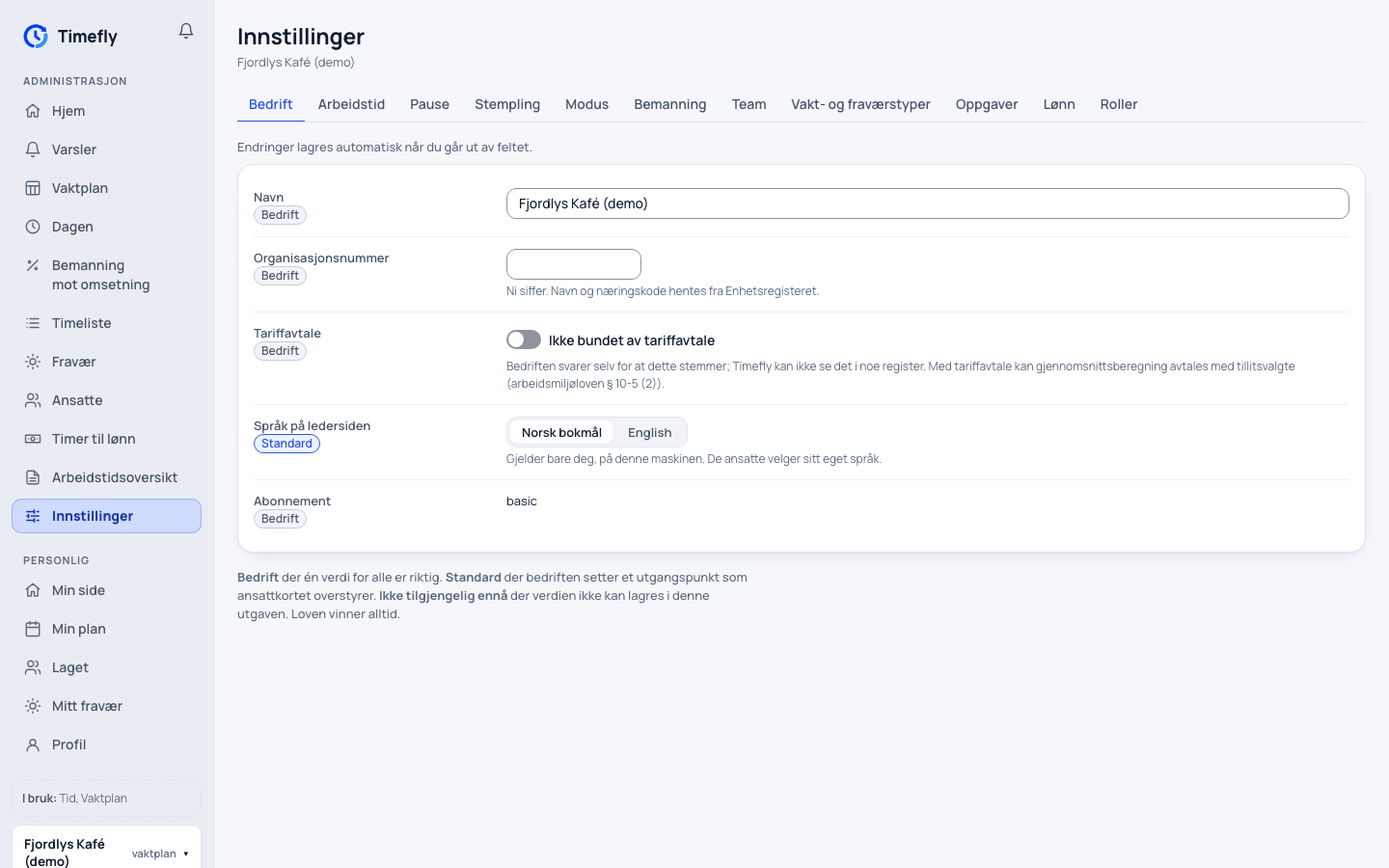
| Innstilling | Hva den endrer | For hvem |
|---|---|---|
| Navn | Navnet øverst på siden, i bedriftsmenyen og i velkomst-e-posten | Alle. Bare administratoren kan endre |
| Organisasjonsnummer | Ni siffer; mellomrom tas bort. Timefly spør Enhetsregisteret og viser navnet og næringskoden som er registrert, med «(Enhetsregisteret)» bak. Svarer ikke registeret, lagres nummeret likevel med teksten «Enhetsregisteret svarte ikke; nummeret er lagret.», og Timefly spør igjen neste gang du lagrer det. Et nummer registeret ikke kjenner, lagres ikke | Hele bedriften. Bare administratoren kan endre |
| Tariffavtale | Om bedriften er bundet av tariffavtale. Bedriften svarer selv for at dette stemmer; ingen register viser det. Står bryteren på, kan en ansatt få Avtale med tillitsvalgte under Gjennomsnittsberegning på ansattkortet (arbeidsmiljøloven § 10-5 andre ledd). Står den av, er valget borte for nye avtaler, men avtaler som allerede er lagret, blir stående | Hele bedriften. Bare administratoren kan endre |
| Språk på ledersiden | Språket på ledersidene | Bare deg, på denne maskinen |
| Abonnement | Vises bare |
Arbeidstid
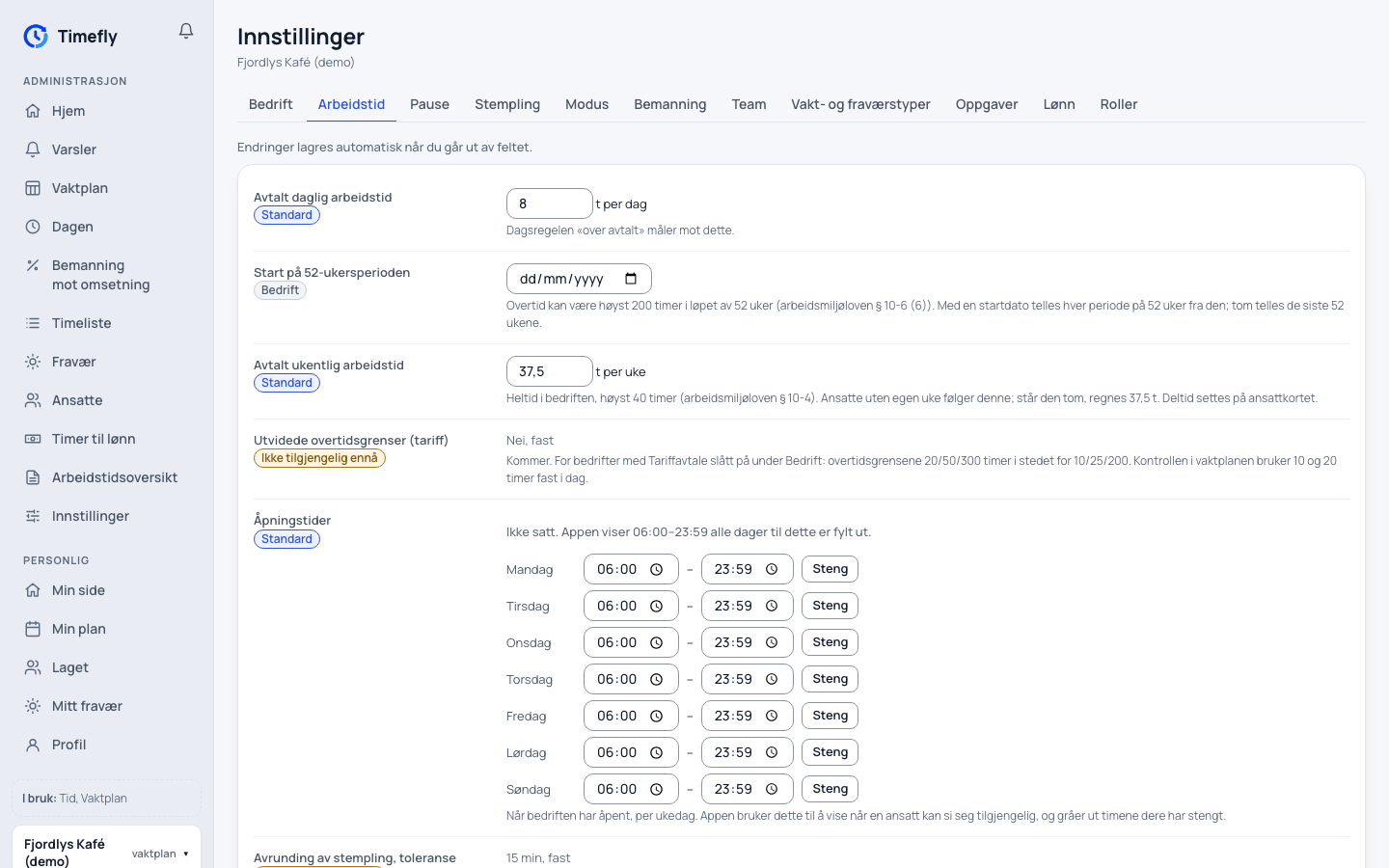
| Innstilling | Hva den endrer | For hvem |
|---|---|---|
| Avtalt daglig arbeidstid | Grensen for varselet «over avtalt tid» per dag på vaktplanen | Alle ansatte, sett av lederne |
| Avtalt ukentlig arbeidstid | Heltid i bedriften, høyst 40 timer i uken (arbeidsmiljøloven § 10-4), gjerne med desimaler, for eksempel 37,5. Grensen for varselet om for mange timer i uken, og uken fastlønnen deles på når Timefly regner timesatsen for tillegg og overtid. Står feltet tomt, regnes 37,5 timer. Lagres når du går ut av feltet | Alle ansatte uten egen uke på ansattkortet. Deltid settes på ansattkortet |
| Start på 52-ukersperioden | Hvor perioden for de 200 timene overtid begynner (arbeidsmiljøloven § 10-6 sjette ledd). Med en dato teller Timefly overtiden i faste perioder på 52 uker fra den, for eksempel fra 5.1.2026 til og med 3.1.2027, og så videre. Står feltet tomt, teller Timefly de 52 ukene som slutter der perioden du ser på slutter. Lagres når du går ut av feltet | Varselet om 200 timer overtid for alle ansatte |
| Utvidede overtidsgrenser (tariff) | Overtidsgrensene med tariffavtale (20, 50 og 300 timer) er ikke laget ennå. Bryteren Tariffavtale under Bedrift endrer dem ikke | |
| Åpningstider | Når de ansatte kan si seg tilgjengelige i appen. Stengte timer blir grå | De ansattes Ledig tid i telefonappen. Nettsidens vaktplan bruker dem ikke |
| Avrunding av stempling, toleranse | 15 minutter, fast |
Setter du avtalt daglig arbeidstid over 9 timer, varsler ikke Timefly om dager over 9 timer lenger, bare om dager over tallet du satte.
Pause
| Innstilling | Hva den endrer | For hvem |
|---|---|---|
| Pauseberegning: Automatisk pausetrekk | Pausen trekkes fra hver vakt over 5,5 timer. De ansatte har ingen pauseknapp | Alle ansatte, og lønnsfilen |
| Pauseberegning: Registrerte pauser | De ansatte stempler pause selv, og den stemplede pausen trekkes fra. Timefly varsler når en vakt over 5,5 timer mangler pause, når pausen er under 30 minutter på en vakt på 8 timer eller mer, og fra 22.9.2026 når dagen ble mer enn to timer lengre enn vakten uten at det er stemplet en pause på minst en halv time etterpå («Mangler overtidspause»). En slik pause trekkes ikke i inntil en halv time; halvtimen er arbeidstid | Alle ansatte, og lønnsfilen |
| Automatisk pauselengde | Minuttene som trekkes med automatisk pausetrekk, et helt tall fra 0 til 120. Sett 0 hvis pausen er arbeidstid, for eksempel når de ansatte ikke fritt kan forlate arbeidsplassen eller det ikke finnes et pauserom (arbeidsmiljøloven § 10-9). Da trekkes ingenting. Står feltet tomt, trekkes 30 minutter | Alle ansatte, og lønnsfilen |
| Pause kreves fra | 5,5 timer, fast |
Bytter du pauseregel eller pauselengde, regnes lønnsfilen på nytt med den nye regelen også for tidligere måneder, neste gang du laster den ned. En pause som er startet, kan alltid avsluttes.
Stempling
| Innstilling | Hva den endrer | For hvem |
|---|---|---|
| GPS på stempling | Knappen Stemple inn i appen virker bare innenfor radiusen | De ansattes telefoner |
| Radius | Hvor stor sirkelen er, 10 til 5000 meter | Samme |
| Koordinater | Hvor arbeidsstedet er. Breddegrad først | Samme |
Modus (administrator)
| Innstilling | Hva den endrer | For hvem |
|---|---|---|
| Ansatte ser hverandres vakter | Nei: de ansatte ser bare sine egne vakter. Ledige vakter blir også skjult for dem | Alle ansatte. Lederne ser alt som før |
| Vaktplan i bruk | Nei, bare timeregistrering: se Kom i gang | Alle i bedriften |
| Prosjekter i bruk | Kan ikke slås på ennå |
Lagrer to administratorer samtidig, får den siste beskjed om at innstillingen er endret av noen andre, og må laste siden på nytt.
Bemanning
Hvor mange personer dere trenger per time for hver ukedag. Dagen tegner oppsatte personer mot dette. Behovet gjelder hele bedriften, så alle ledere ser det samme.
Har nettleseren din tall fra før 25. september 2026, da behovet, satsene, lønnsmålet og omsetningen ble lagret bare i nettleseren, viser Innstillinger en melding én gang. Lagre for bedriften lagrer det bedriften ikke har fra før; Forkast sletter nettleserens kopi.
Team
Nytt team lager et team. Du gir det navn i listen. Fjern virker bare når ingen er med i teamet. Hvem som er med, velger du på den ansattes side. Team er grupper og filter, ikke rettigheter.
Vakt- og fraværstyper
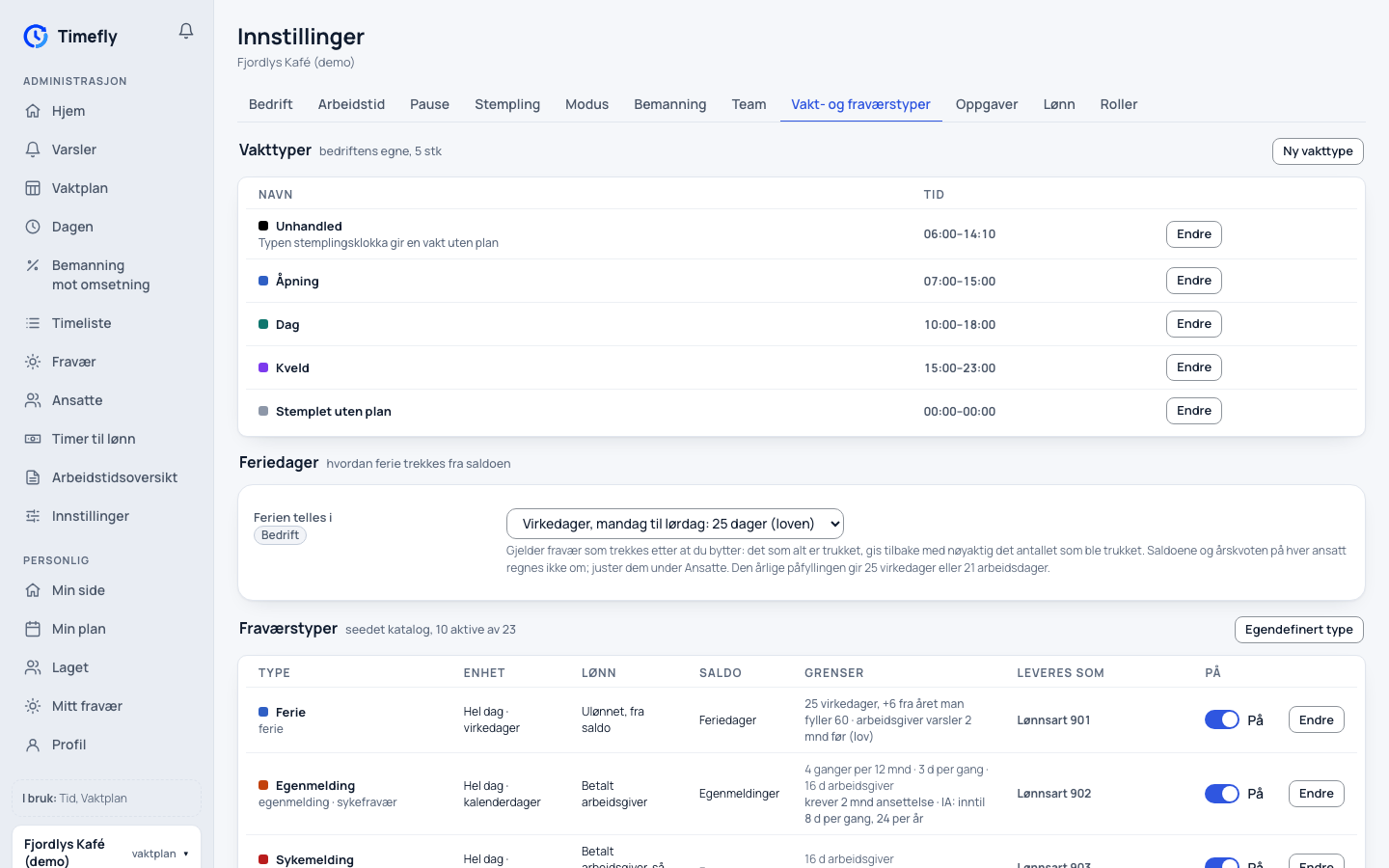
Vakttyper: Ny vakttype med navn, farge og standardtider. Nye vakter får typens tider. Endrer du navnet, vises det nye navnet på alle vakter av typen. En type som er i bruk, kan ikke slettes. Typen som stemplingsklokka gir en vakt uten plan, er merket.
Feriedager, Ferien telles i: virkedager (mandag til lørdag, 25 dager) eller arbeidsdager (mandag til fredag, 21 dager). Gjelder ferie som innvilges etter endringen. Fravær som allerede er innvilget, telles ikke om.
Fraværstyper: bedriften har de vanlige norske typene, noen slått på. Bryteren På eller Av styrer om de ansatte kan søke om typen. Trykk på en type for å endre:
| Felt | Hva det endrer |
|---|---|
| Kategori | Farge, filter og om fraværet teller som sykefravær i Statistikk. Gjelder også fravær som er registrert før |
| Lønnsart | Nummeret i lønnsfilen. Uten lønnsart kommer fraværet med i filen uten nummer, og Timer til lønn varsler |
| Betalt i lønnsfilen | Om fraværet betales med timelønnen |
| Trekker feriedager | Om typen trekker fra feriesaldoen |
| Maks ganger, Maks dager per gang, Maks dager per periode, Periode | Grenser. De varsler lederen, men stopper ikke søknaden eller godkjenningen |
| Søknadsfrist, bedriftens (dager) | Hvor mange dager før fraværet søknaden skal komme. For sen søknad gir lederen en advarsel, men stopper ingenting. Religiøs høytid har 14 dager fra 23.9.2026 (arbeidsmiljøloven § 12-15), der bedriften ikke hadde satt en frist selv |
Fra 23.9.2026 finnes typen Foreldrepermisjon uten lønn (utvidet), for ulønnet permisjon rett etter foreldrepengeperioden (arbeidsmiljøloven § 12-5 andre ledd). Den er slått Av til dere slår den på.
Egendefinert type lager en ny fraværstype. De innebygde typene kan slås av, men ikke slettes. Slår du av en type, kan ingen søke om den, men søknader som allerede er sendt, kan fortsatt innvilges.
Oppgaver
Listen over oppgaver som kan legges på vakter. Ny oppgave legger til en. Oppgaver lages også når du legger en ny oppgave på en vakt. Pensjoner tar en oppgave ut av plukklisten uten å slette den fra vakter den står på, og Ta i bruk henter den tilbake.
Lønn (administrator)
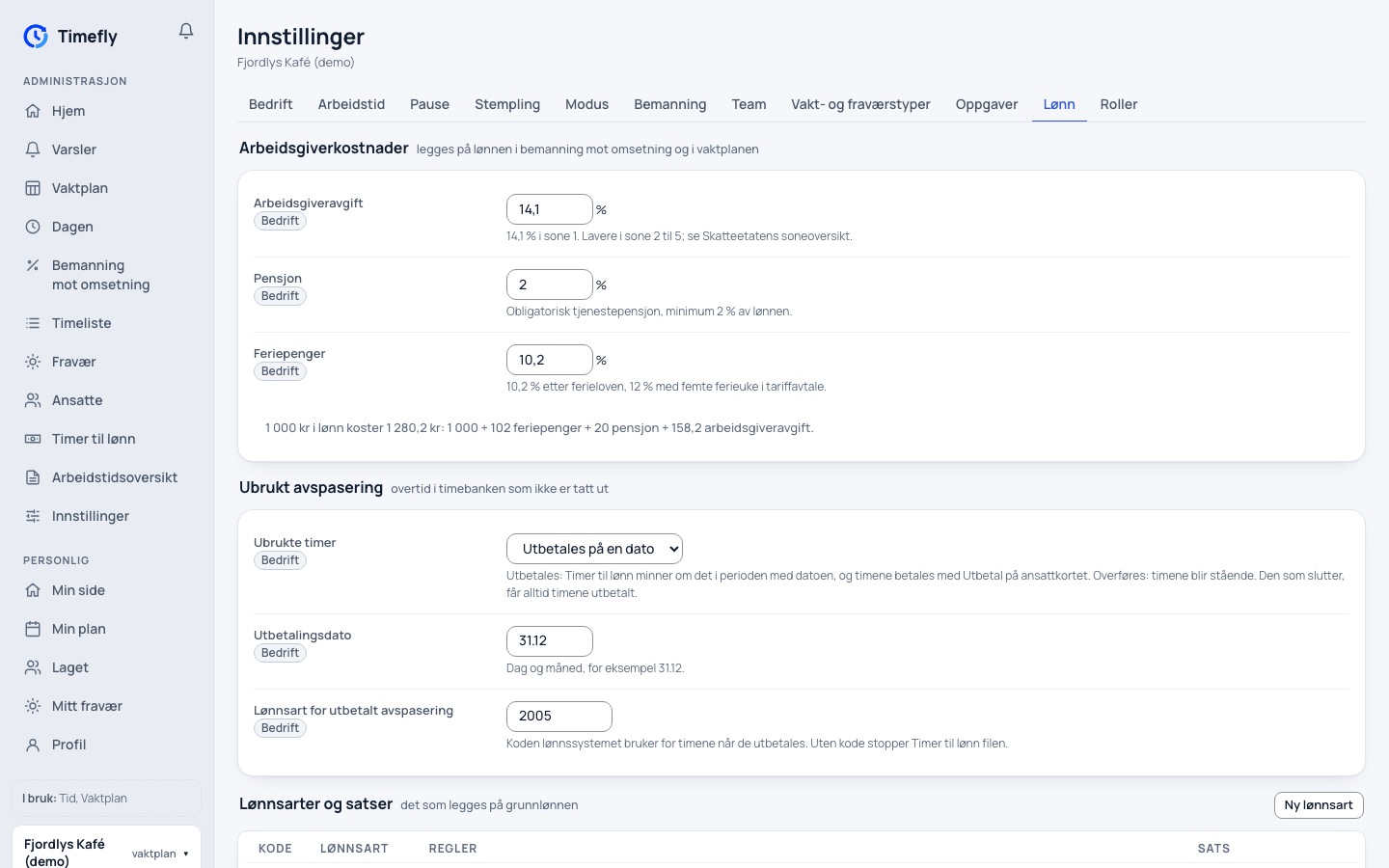
Arbeidsgiverkostnader: arbeidsgiveravgift, pensjon og Feriepenger i prosent. Feriepenger er 10,2 % til du endrer dem (12 % hvis tariffavtalen gir femte ferieuke). Arbeidsgiveravgiften regnes av lønn, feriepenger og pensjon, og eksempelet under feltene viser hva 1 000 kr i lønn koster. Satsene brukes bare i kostnadsanslagene på Hjem, Vaktplan, Dagen og Bemanning mot omsetning, ikke i lønnsfilen, og gjelder hele bedriften. Bare administratoren kan endre dem.
Lønnsarter og satser: tillegg og overtid i lønnsfilen.
- Trykk Ny lønnsart. Skriv Navn, Kode (lønnsartnummeret i lønnssystemet), velg Beregning (Kroner per time eller Prosent) og Sats.
- Trykk Ny regel på lønnsarten. For et tillegg: velg Dag og tidsrom Fra og Til. Står Til tomt, gjelder den til midnatt. For overtid: skriv Terskel, timer per uke.
- Lagre. Et tillegg for flere dager trenger én regel per ukedag.
Endringer i satser og regler gjelder lønnsfilen for alle perioder neste gang den lastes ned, også tidligere måneder. Fra 23.9.2026 kan du ikke lagre en regel med Terskel, timer per uke på en lønnsart i Prosent under 40, og ikke senke en slik lønnsart under 40. Da står det «Overtidstillegget må være minst 40 prosent (arbeidsmiljøloven § 10-6 (11)).» En lønnsart i Kroner per time sjekkes ikke. En overtidssats under 40 % som ble lagret før, er merket Overtid under 40 % (AML §10-6) og betales som den er. Du kan gi den nytt navn eller heve satsen, og Timer til lønn nevner den under Kontroller.
Ubrukt avspasering: hva som skjer med timer i timebanken som ikke er tatt ut. Du må kunne se lønn for å endre dette.
- Ubrukte timer: Utbetales på en dato eller Overføres til neste år.
- Utbetalingsdato, dag og måned: for eksempel 31.12. Vises bare når timene utbetales på en dato. Timer til lønn minner deg på det i perioden med datoen. Selve utbetalingen gjør du med Utbetal på ansattkortet; den skjer aldri av seg selv.
- Lønnsart for utbetalt avspasering: koden lønnssystemet bruker for timene som utbetales. Uten kode stopper Timer til lønn filen.
Den som slutter, får alltid timene utbetalt, hva du enn har valgt.
Lønnsperiode er månedlig og kan ikke endres.
Roller (administrator)
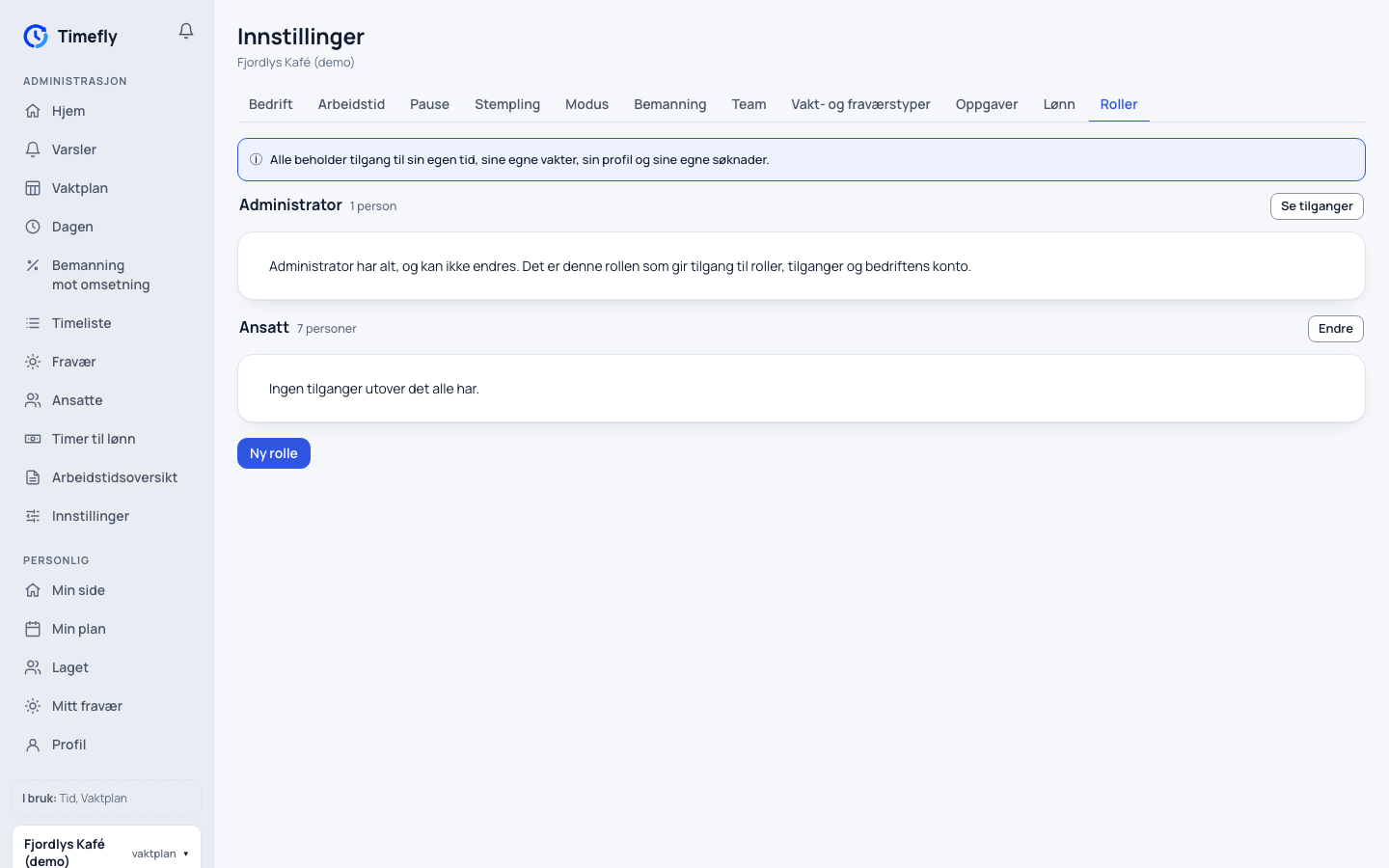
Bruke AI-assistenten gir rollen AI-assistenten. Den kan bare gjøre det rollen ellers har lov til, og ingenting lagres før personen trykker på knappen i forslaget. Administratoren har den alltid.
Se Ansatte, «Roller og tilgang». En endring i en rolle virker ved neste handling for alle som har rollen.
AI-assistent (administrator)
Fanen viser hva som er spurt, svart, foreslått og avgjort i AI-assistenten i bedriften de siste 7, 30 eller 90 dagene, med hvem og når. Ny samtale i assistenten sletter ikke dette. Fanen finnes bare for administratoren, som også er den eneste som kan bruke assistenten.
Virket noe ikke, trykk Rapporter et problem øverst i assistenten. Du ser hver linje som sendes til Timefly, og kan ta bort de du ikke vil dele før du trykker Send rapport.