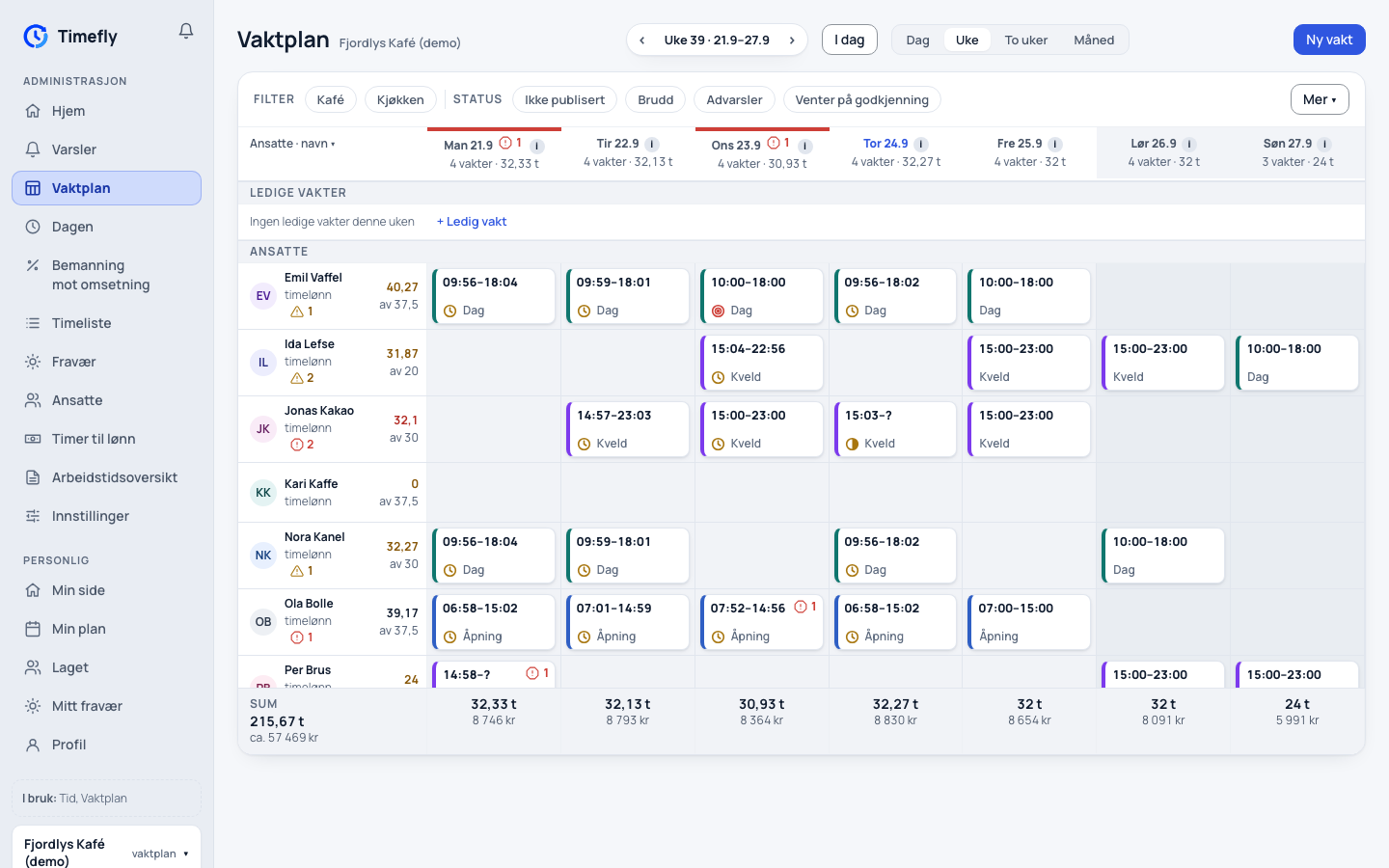
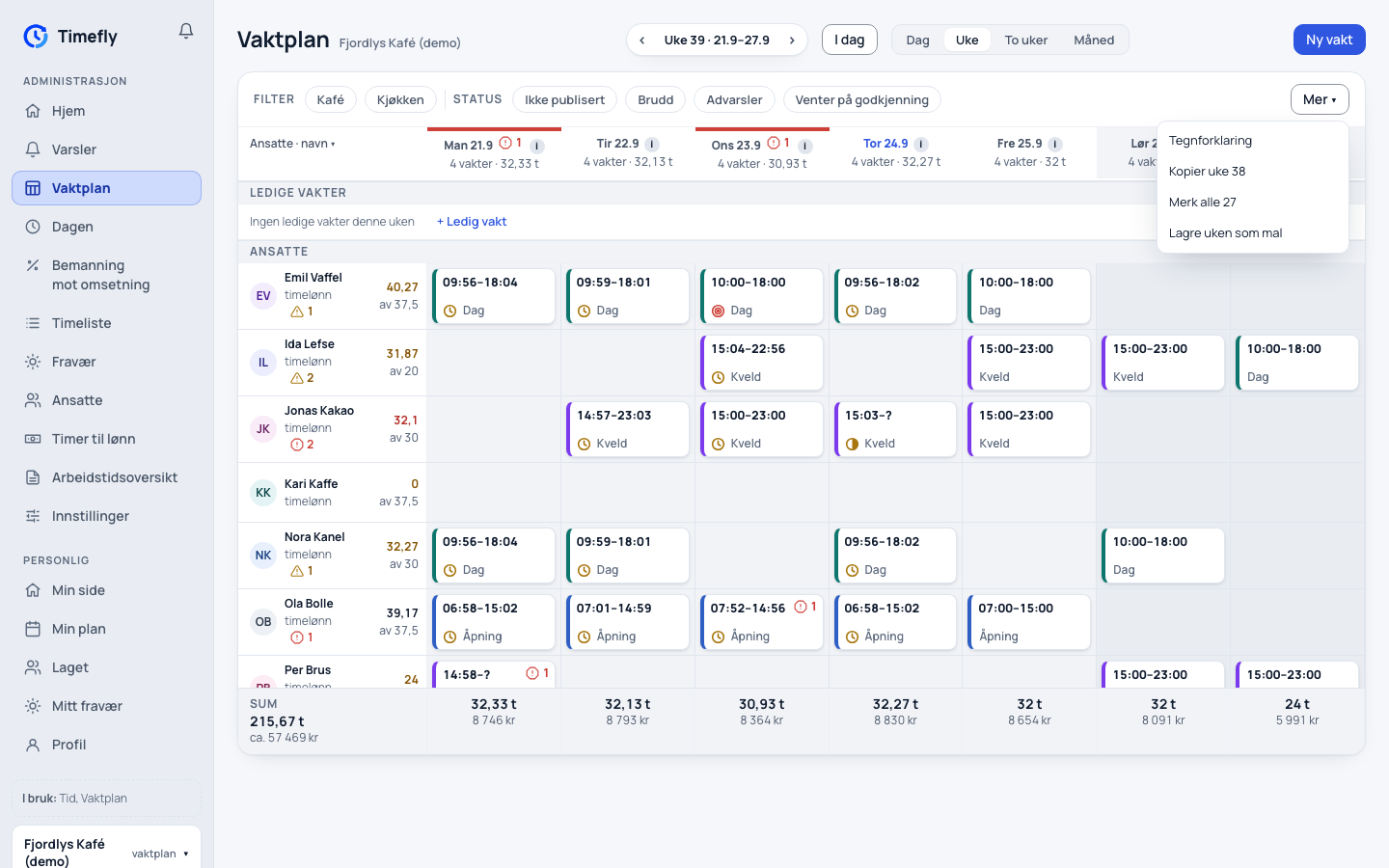
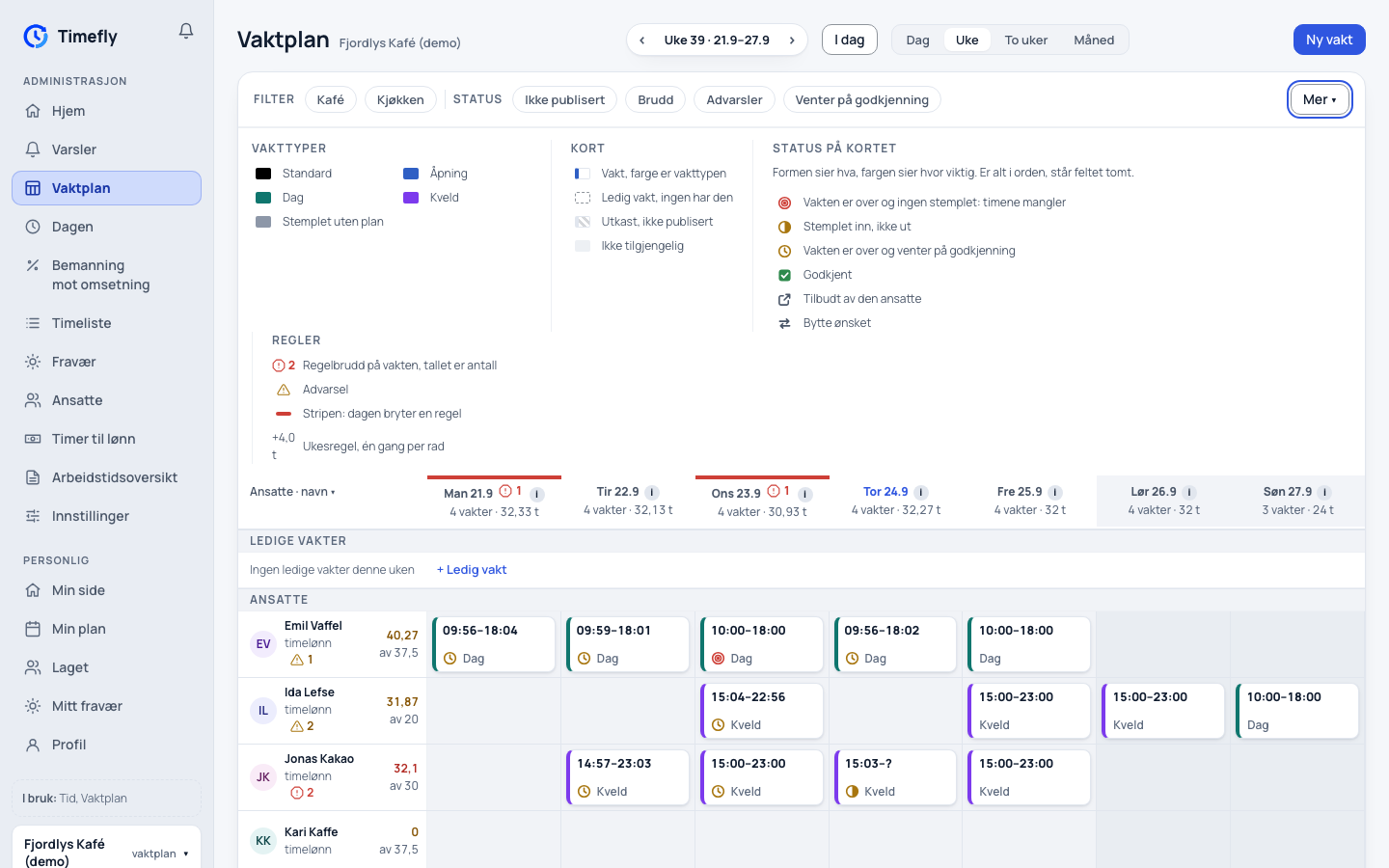
Vaktplan i visningen Uke: én rad per ansatt, én kolonne per dag, Ledige vakter øverst og summen nederst
Vaktplan er der du planlegger hvem som jobber når. Nye vakter er utkast som bare lederne ser. De ansatte ser en vakt først når du publiserer den. Siden krever at bedriften bruker vaktplan (se Kom i gang) og at rollen din kan se vaktplanen. For å endre må rollen også kunne lage og endre vaktplanen.
Øverst velger du visning: Dag, Uke, To uker eller Måned. Pilene og I dag flytter perioden. Hver ansatt har en rad, og raden Ledige vakter samler vakter uten person.
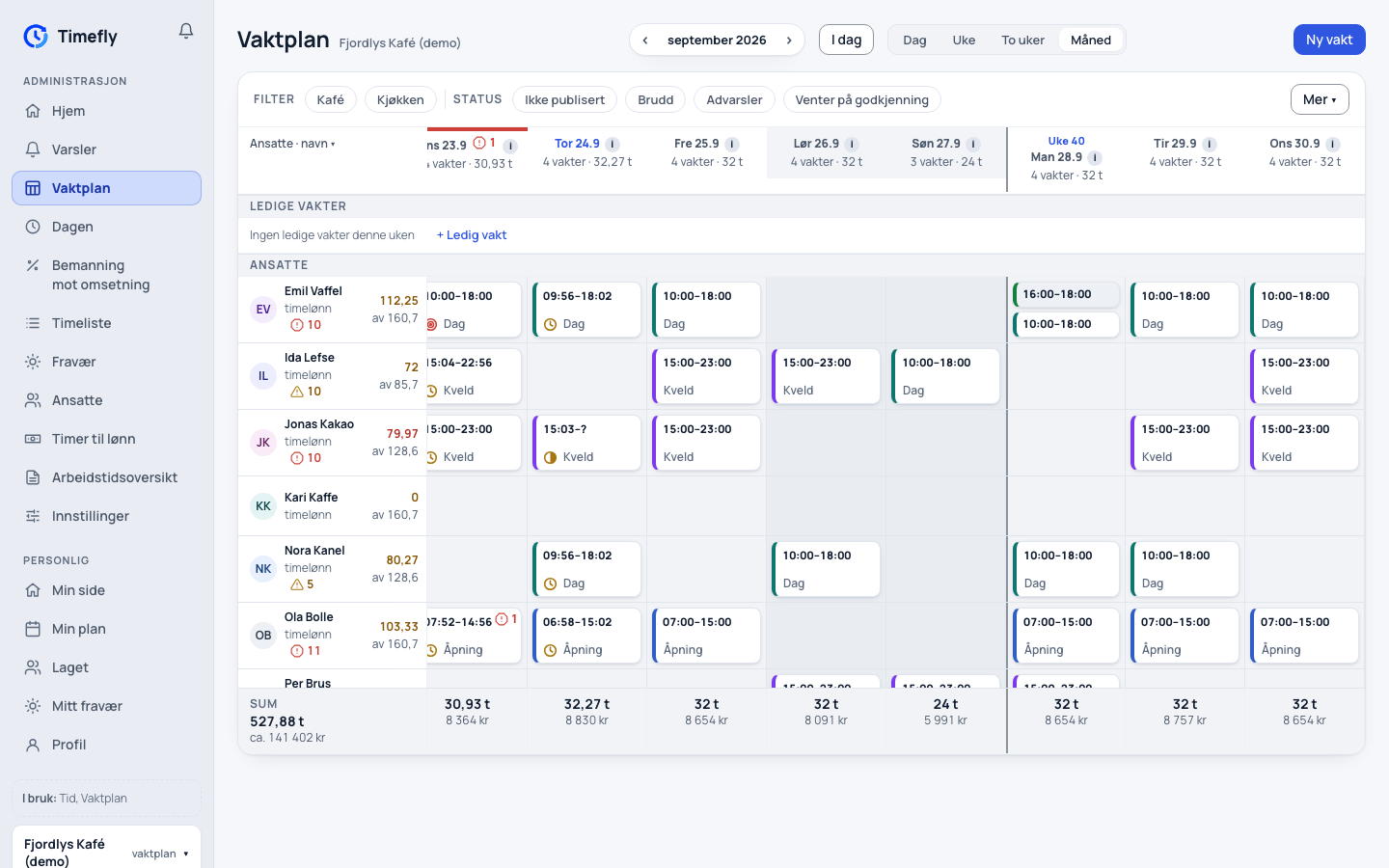
Måned er det samme rutenettet som uken, med én kolonne per dag. Du blar sidelengs, og navnene står fast. En tydeligere strek og «Uke N» markerer hver ny uke. Måneden åpner ved dagen i dag.
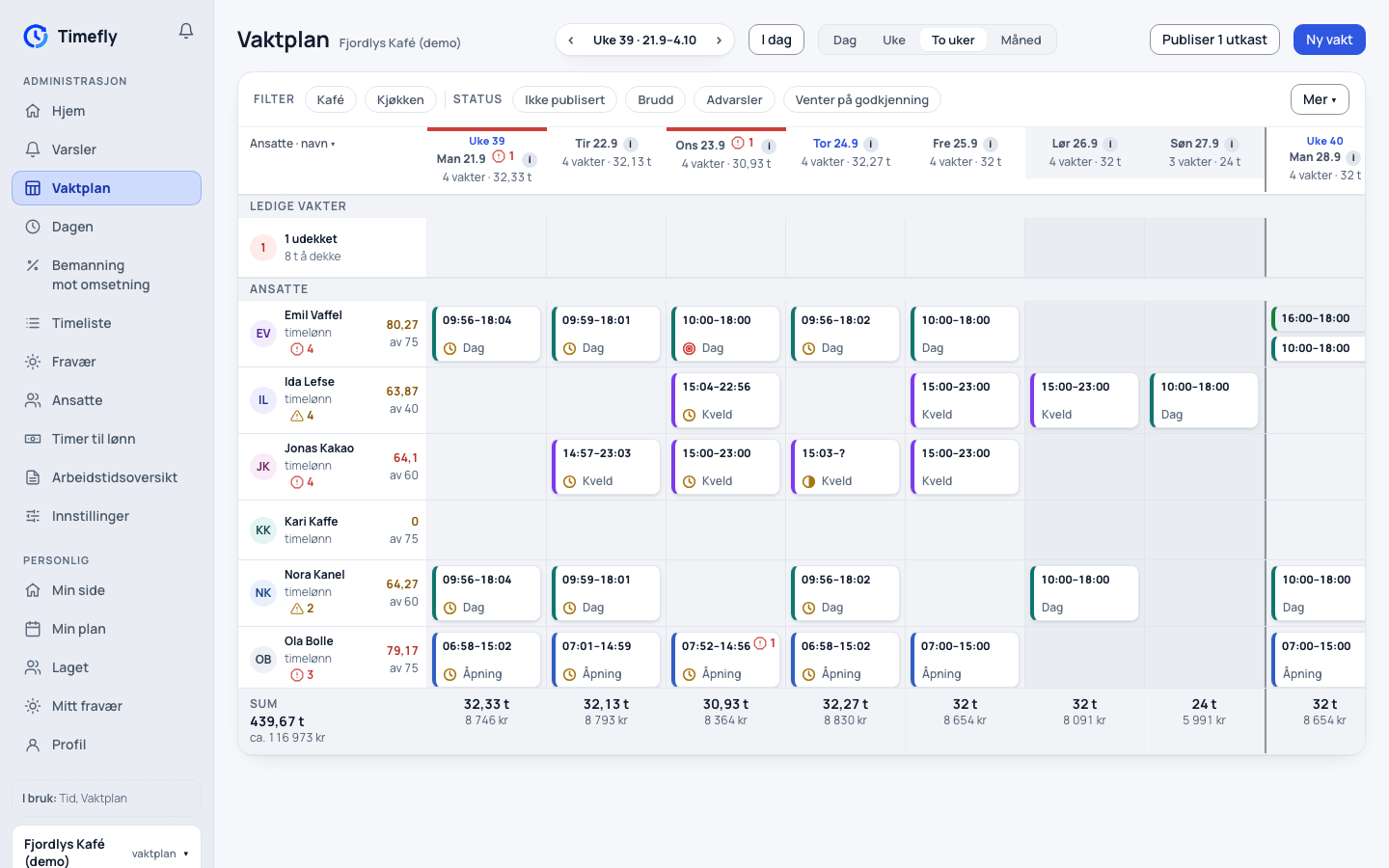
Vaktplan i visningen To uker: fjorten dager bortover, rull sidelengs
Ved navnet står timene mot avtalt arbeidstid. I To uker og Måned gjelder tallene hele perioden du ser på, og den avtalte uken er regnet om til perioden. 37,5 timer i uka blir «av 160,7» i en måned på 30 dager.
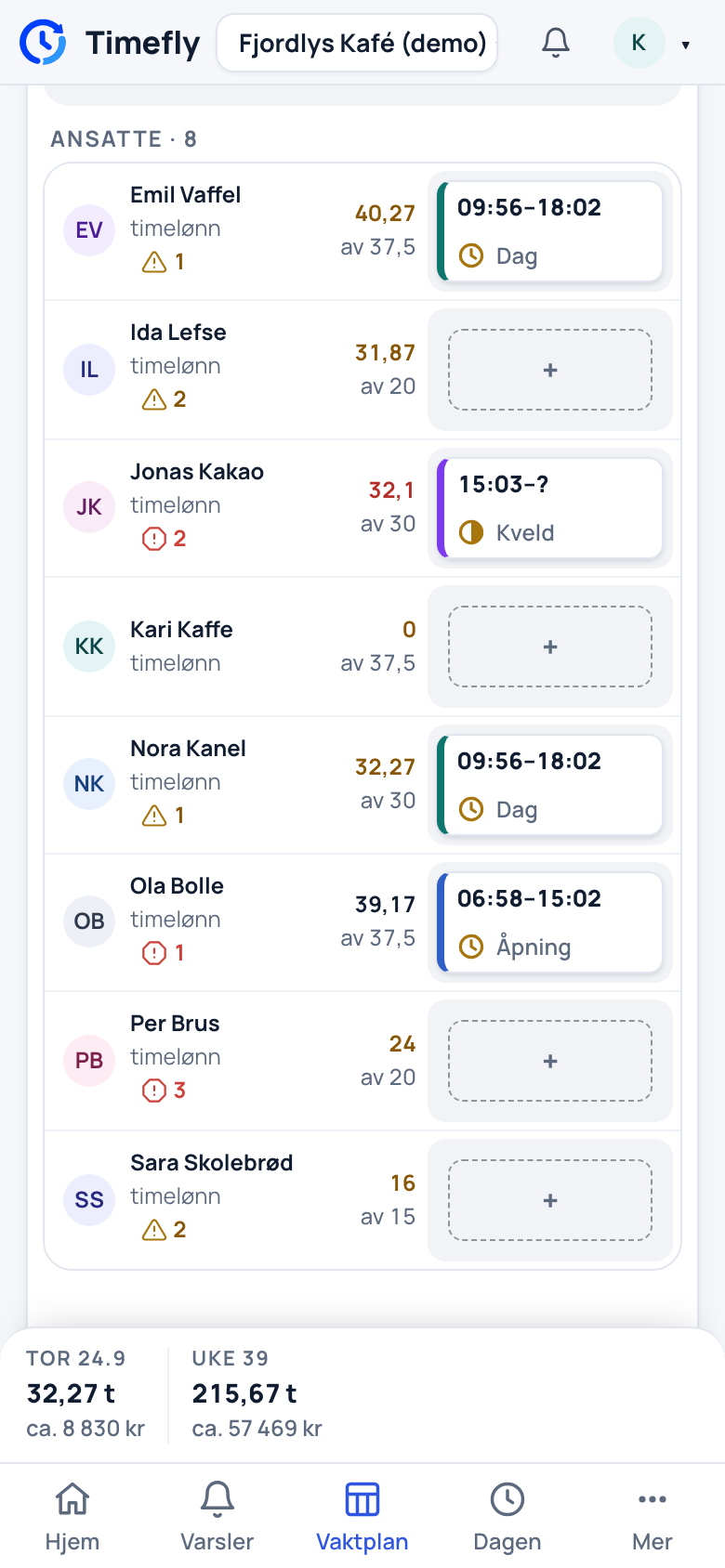
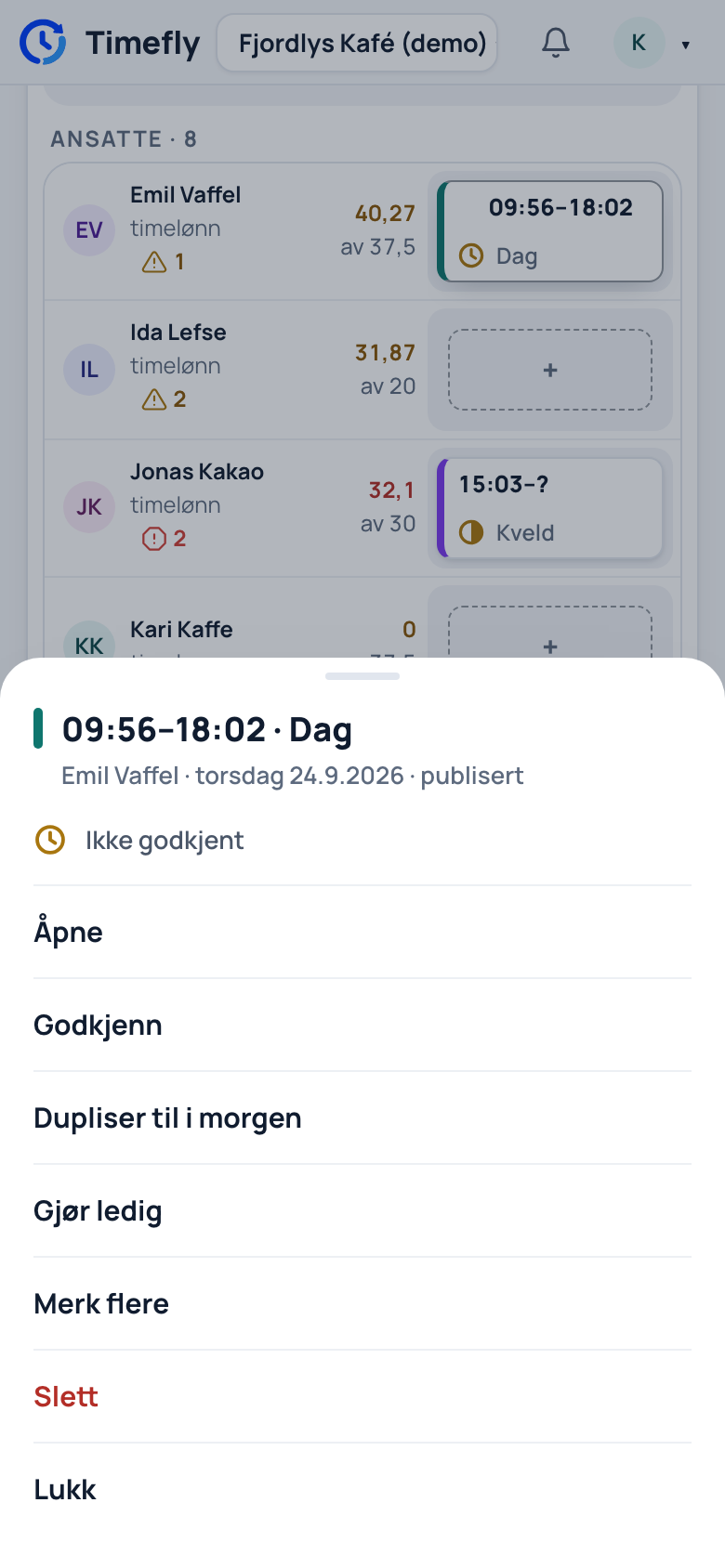
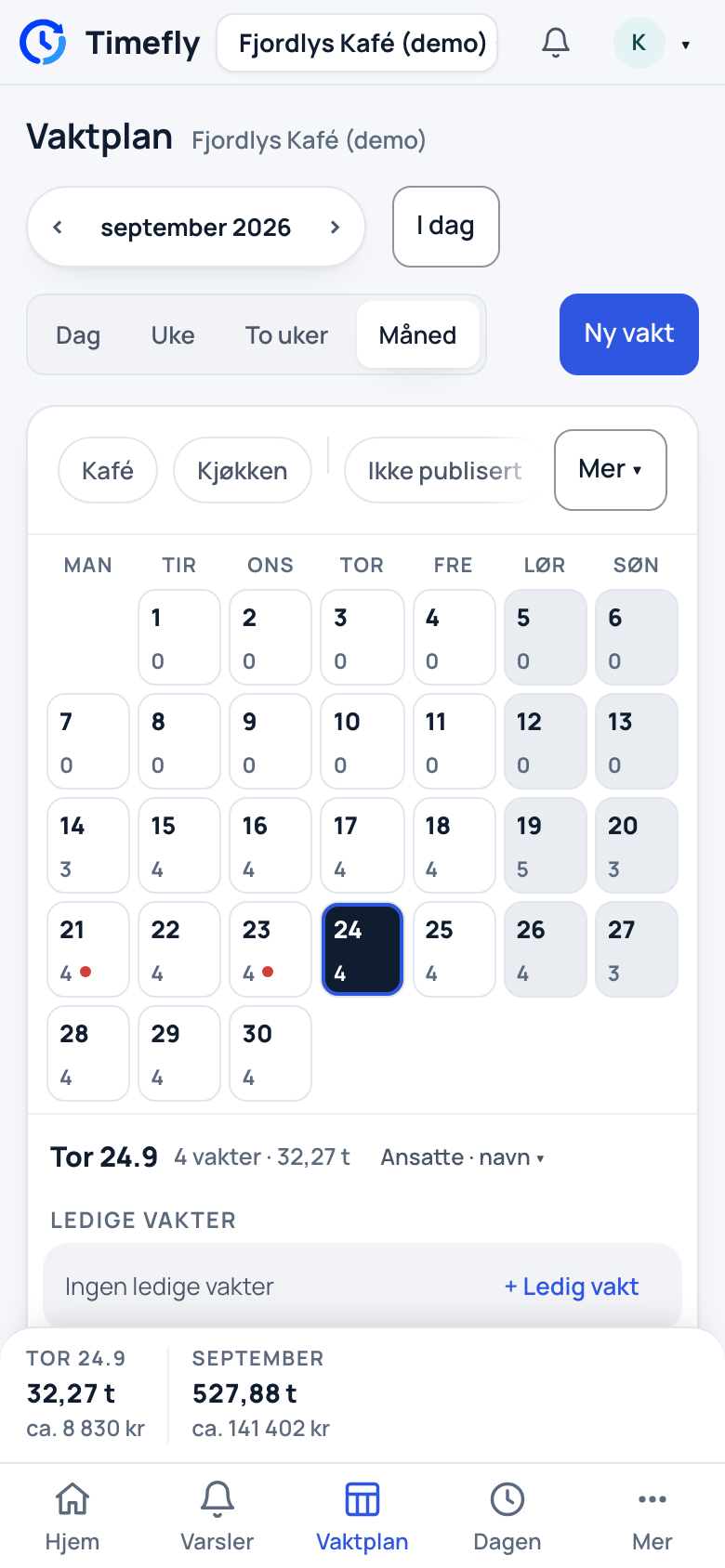
På telefonen viser Vaktplan én dag om gangen. Trykk på en dag i raden øverst, eller på en dag i kalenderen i Måned. Listen viser dagens ledige vakter og en rad per ansatt med dagens vakt. Trykk på en vakt for å se hva som gjelder den med ord, og for Åpne, Publiser, Godkjenn, Dupliser til i morgen, Gjør ledig, Merk flere og Slett. Etter Merk flere merker hvert trykk en vakt til. Linjen nederst viser timer og kostnad for dagen og for perioden. Dette gjelder nettsiden på telefonen, ikke telefonappen.
Vaktplan på nettsiden, sett på en telefon: én dag om gangen, en rad per ansatt og summen nederstEn vakt trykket på i Vaktplan på telefonen: status med ord og alle handlingeneVaktplan i Måned på telefonen: kalenderen med antall vakter per dag og dagen under
Kortet viser tiden først, og under den merkene og vakttypen. Hvert merke har sin egen form: mangler stempling, på jobb, venter på godkjenning, godkjent, tilbudt bort og bytte ønsket. Er alt i orden, står det ikke noe merke. Et kort med stiplet kant er en ledig vakt. Mer til høyre over rutenettet har Tegnforklaring, Kopier uke N, Merk alle N og malene.
Slik lager du en vakt
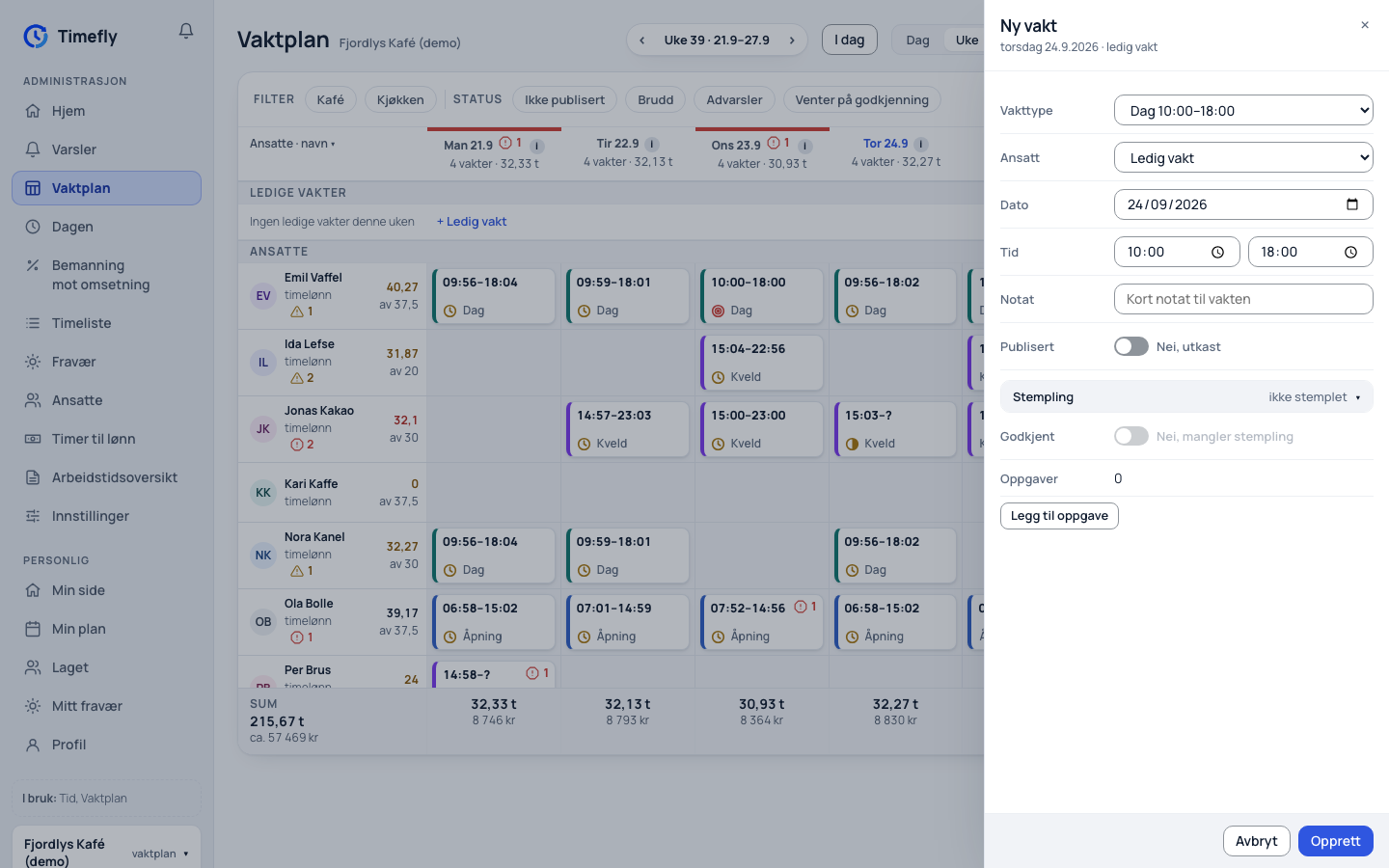
Skjemaet Ny vakt med vakttype, ansatt, dato, tid, notat og publisering
Trykk på en tom rute for personen og dagen, og velg vakttype. Vil du ha andre tider eller et notat, velg Flere valg.
Eller trykk Ny vakt øverst til høyre og fyll ut Ansatt, Dato, Vakttype og tidene.
Trykk Opprett. Vakten lagres som utkast.
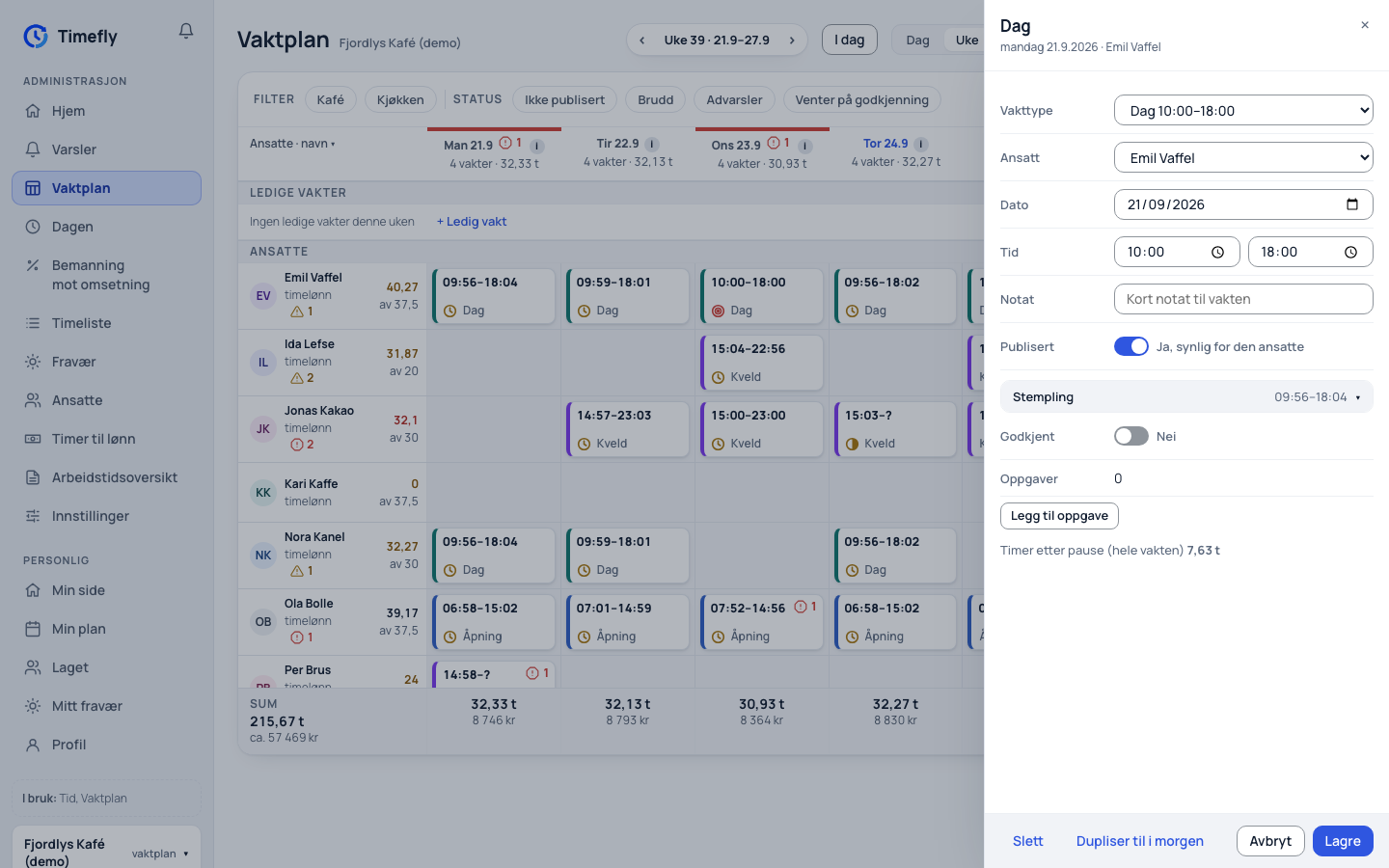
Du flytter en vakt ved å dra kortet til en annen rute. I dagvisningen kan du dra i kanten for å endre lengden. Trykk på kortet for å åpne vakten og endre den.
En vakt noen har stemplet på, blir på dagen og hos personen som jobbet den, fordi timene hører til der. Den kan ikke dras, og i vakten er Dato og Ansatt låst. Tidene kan du rette i vakten, med en begrunnelse. Er vakten registrert på feil dag, trykk Endre dag likevel, velg riktig dag og skriv hvorfor: stemplingen flyttes med, og endringen lagres i historikken med hvem, når og hvorfor. Er timene godkjent, fjern godkjenningen først. Er timene registrert på feil person, slett registreringen med en begrunnelse og registrer timene på riktig person.
Kortets meny har Åpne, Publiser, Godkjenn, Dupliser til i morgen, Gjør ledig og Slett.
Slik publiserer du
En vakt åpnet i Vaktplan: tider, publisering, stempling, godkjenning og oppgaver
Se over uken. Utkast er merket som ikke publisert.
Trykk Publiser N utkast i verktøylinjen. Knappen publiserer alle utkast i perioden du ser på.
Bryter noen av utkastene en regel, lister Timefly dem og spør Publisere likevel?. Svar ja eller avbryt og rett først.
Vil du publisere én vakt, velg Publiser i kortets meny.
Hva den ansatte ser: vakten dukker opp i Min plan på nettsiden og i Kalender og Vaktplan i appen. Den ansatte får et varsel på telefonen og i listen over varslinger: «Vaktplanen er publisert» med antall vakter og den første, eller «Ny vakt» for én vakt. Endrer du tid eller type på en publisert vakt, får personen «Vakten din er endret». Sletter du den, får personen «Vakten din er avlyst».
Slik kopierer du forrige uke
Menyen Mer i Vaktplan: Tegnforklaring, Kopier uke, Merk alle og Lagre uken som mal
Trykk Mer og Kopier uke N.
Se over forhåndsvisningen: hva som blir laget, og hva som finnes fra før i perioden.
Bekreft. Kopiene lages som utkast. Vakter som ville overlappe noe som allerede finnes, blir ikke laget. De står under Utelatt.
Slik bruker du maler
Trykk Mer og Lagre uken som mal. Gi malen et navn og trykk Lagre malen.
Senere: Mer, så Bruk mal «navnet». Se over forhåndsvisningen og legg den inn. Vaktene blir utkast.
Slett mal «navnet» i Mer fjerner malen. Vaktene den laget blir stående.
Ledige vakter
Tegnforklaringen: vakttypenes farger, kortene, merkene for status og reglene
En ledig vakt er en vakt uten person.
Trykk + Ledig vakt i raden Ledige vakter, eller velg Gjør ledig på en vakt som har en person.
Publiser vakten.
De ansatte ser den på Min side og i Min plan på nettsiden, og kan trykke Ta vakt.
Du får «Ønsker ledig vakt» i varslingene. Svar i Varsler under Krever et svar med Godkjenn eller Avslå. Flere kan be om samme vakt. Den du godkjenner, får vakten.
Hva den ansatte ser: alle ansatte får «Ledig vakt» når den publiseres. Den som får vakten, får «Vakten er din». De andre som ba om den, får «Vakten gikk til en annen».
Tilbud og bytter
En ansatt kan tilby bort en vakt til hvem som helst, eller foreslå bytte med en bestemt kollega. Begge deler venter på en leder før noe endres.
Når en kollega har tatt tilbudet, eller begge har sagt ja til byttet, får du et varsel.
Gå til Varsler. Under Krever et svar står tilbudet eller byttet med Godkjenn og Avslå.
Godkjenner du, flyttes vakten eller vaktene. Begge ansatte får beskjed.
Du kan også avgjøre dette i appen, under Søknader og Til godkjenning, hvis rollen din kan avgjøre søknader.
Flere vakter samtidig
Vaktplan i visningen Måned: hele måneden bortover, en strek og ukenummer ved hver ny uke
Trykk Mer og Merk alle N, eller merk vaktene enkeltvis. Linjen som kommer fram har Publiser, Godkjenn og Slett for alle de merkede.