
Ofte stilte spørsmål
Korte svar på det brukere av Timefly oftest lurer på. Hvert svar sier hvem det gjelder og hvor i Timefly du finner det, og lenker til siden i veiledningen med trinnene. Bildene er fra demobedriften Fjordlys Kafé, der alle personene er oppdiktet.
«Nettsiden» er app.timefly.no, i en nettleser på datamaskin eller telefon. «Appen» er telefonappen Timefly fra App Store eller Google Play. De to er ikke helt like, og svarene sier fra der de skiller seg.
Innlogging og konto
Hvor logger jeg inn i Timefly?
I telefonappen Timefly, eller på nettsiden app.timefly.no. Innloggingen er den samme begge steder. På nettsiden heter feltet E-post, i appen Brukernavn. Begge steder kan du skrive e-postadressen din, eller brukernavnet hvis kontoen din er eldre og har et. Se Kom i gang.
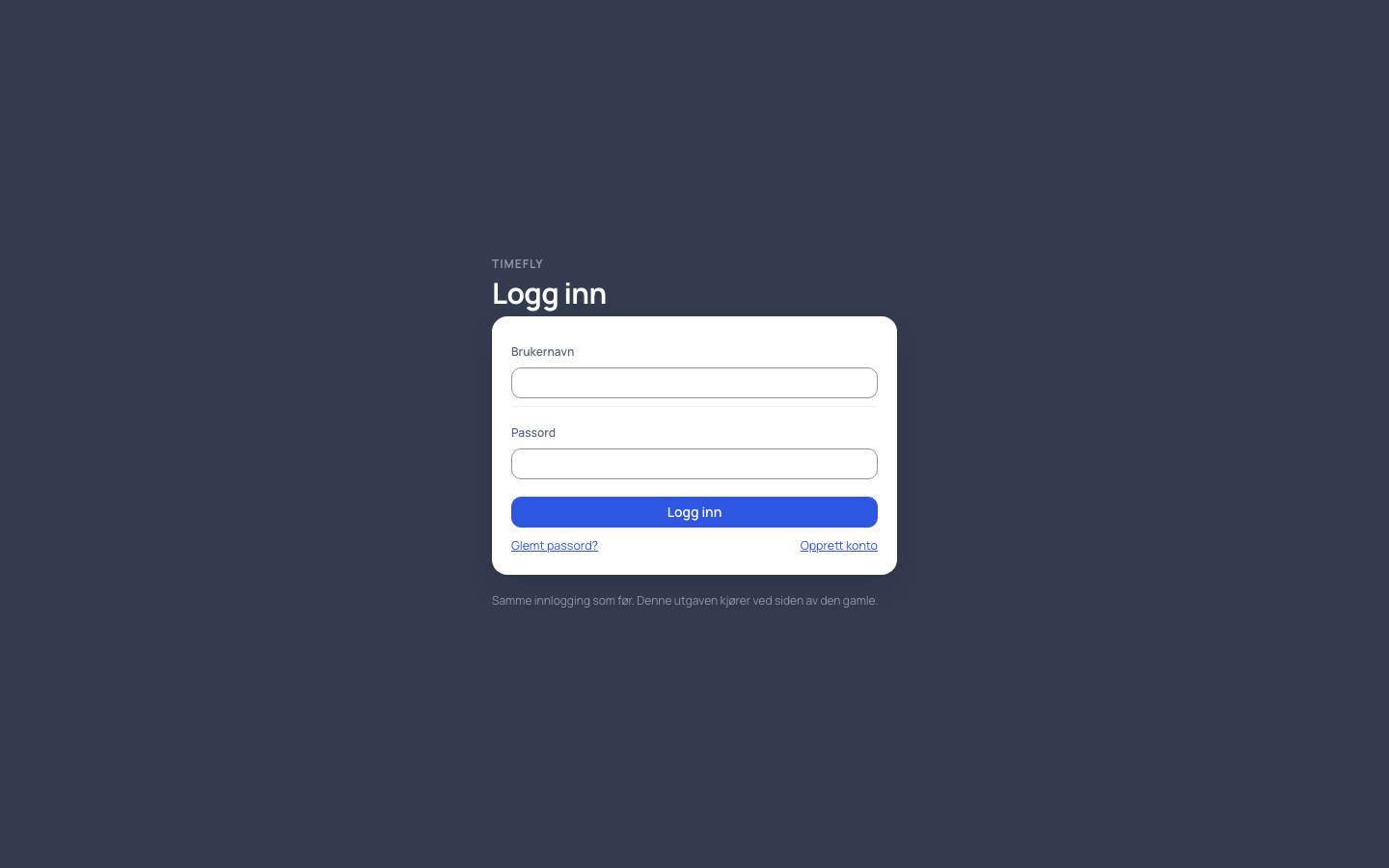
Jeg har glemt passordet. Hva gjør jeg?
Trykk Glemt passord? på innloggingen på nettsiden, skriv e-postadressen din og trykk Send lenke. Kommer det ingen e-post, be lederen sende deg en lenke for nytt passord. Telefonappen har ikke Glemt passord, så bruk nettsiden. Se Kom i gang.
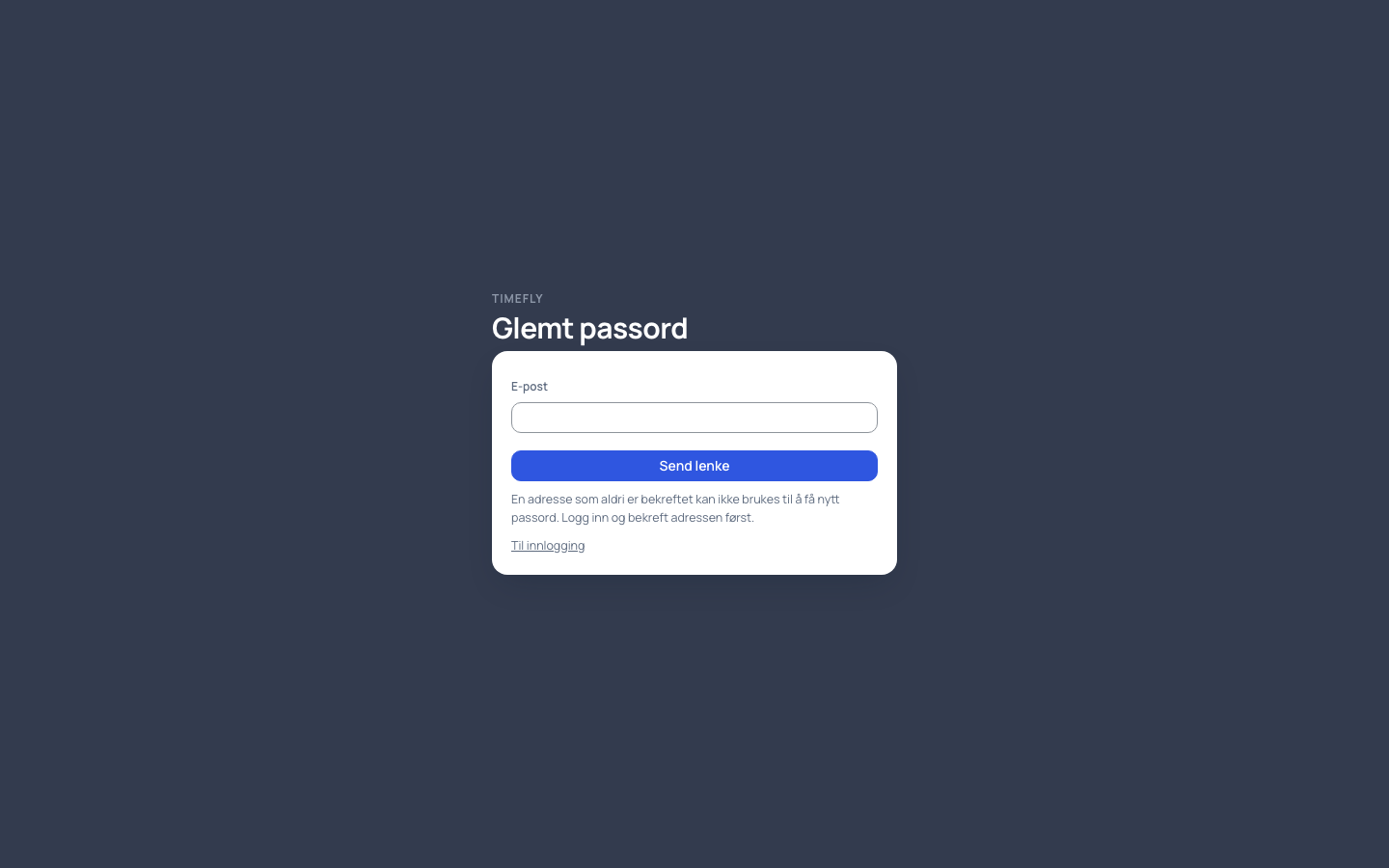
Det står «For mange mislykkede innlogginger». Hva betyr det?
Etter ti feil forsøk på samme e-postadresse eller brukernavn må du vente et kvarter før du kan logge inn igjen, også med riktig passord. Andre brukere påvirkes ikke.
Hvorfor blir jeg logget ut av Timefly?
På nettsiden varer innloggingen i 12 timer. I appen varer den i 30 dager. Etter det må du logge inn på nytt.
Jeg jobber i to bedrifter. Hvordan bytter jeg bedrift?
I appen: Mer, så Bytt bedrift. På nettsiden: trykk på bedriftsnavnet og velg den andre bedriften. På en datamaskin står navnet nederst i menyen til venstre, over navnet ditt; på telefonen står det øverst. Se Kom i gang.
Kan jeg endre telefonnummer eller e-post selv?
Nei. Be lederen rette det på ansattsiden din. Se Profil.
Hvorfor ser jeg en melding om at Timefly er oppdatert?
En ny versjon er lagt ut mens nettsiden var åpen. Trykk Last inn på nytt, så får du den nye. Siden laster ikke på nytt av seg selv, så et skjema du holder på med går ikke tapt. Ser du fortsatt noe annet enn kollegaene, last inn siden på nytt (Cmd+R på Mac, Ctrl+R på Windows).
Hvor finner jeg hjelp i Timefly?
Trykk spørsmålstegnet ved siden av bjellen på nettsiden. Der finner du Veiledninger, Ofte stilte spørsmål, Feilmeldinger og Kontakt oss. På en datamaskin står spørsmålstegnet og bjellen øverst i menyen til venstre, ved Timefly-navnet; på telefonen står de øverst på siden.
Hvor finner jeg varslene mine?
Trykk bjellen på nettsiden. Den viser de siste varslene og tallet på uleste, og Merk alle som lest fjerner tallet. Varsler står ikke lenger i menyen til venstre: en leder åpner hele listen med Åpne arbeidslisten (Varsler) nederst under bjellen. Se Varsler og varslinger.
Hvor er Profil når jeg er leder?
Trykk navnet ditt nederst i menyen til venstre og velg Profil. En ansatt har Profil i menyen. En leder ser gruppen Personlig under Administrasjon, med Min side, Min plan, Laget og Mitt fravær; trykk Personlig for å folde den ut eller sammen. Se Profil.
Hvordan prøver jeg Timefly med en demo?
Trykk Prøv demoen på timefly.no. Fortsett med Google, Microsoft eller Apple, eller trykk Fortsett med e-post, skriv e-postadressen din og trykk Åpne demoen. Da åpnes din egen demobedrift med oppdiktede personer med en gang. Har adressen allerede en konto hos Timefly, får du i stedet en e-post med en lenke som virker én gang og i 30 minutter. Første gang kommer du til Vaktplan, der Hugin har et forslag til vaktplan for en uke klart; trykk Kopier for å legge det inn. Se Kom i gang som leder. Du trenger ikke passord: vil du inn igjen senere, ber du om en ny lenke på samme måte. Når du oppretter din egen bedrift, velger du et passord, og fra da logger du inn med e-post og passord. Demobedriften slettes etter 30 dager. Står det «Vi har mange nye demoer i dag», prøv igjen i morgen. Se Feilmeldinger.
Hva skjer når prøveperioden er over?
En ny bedrift er gratis i 30 dager, uten kort. Administratoren legger inn kort under Abonnement, i menyen under navnet sitt, med Legg inn kort og start abonnementet. Kortet belastes først når prøveperioden er over. Starter ingen abonnementet, kan dere se og eksportere i sju dager til, men ikke endre noe. Deretter er bedriften låst til abonnementet er startet. Se Feilmeldinger.
Hvor mye kan jeg bruke Hugin?
Hugin er AI-assistenten, som du åpner med Spør Hugin nederst til høyre. Hver bedrift, og hver demobedrift, har en månedlig mengde Hugin. Under feltet der du skriver står hvor mye som er brukt, for eksempel «Du har brukt 40 % av månedens Hugin». Et kort spørsmål bruker lite, et stort, som å kopiere en hel måned, bruker mer. Er alt brukt, svarer Hugin igjen fra den 1. neste måned. Resten av Timefly virker som vanlig.
Hva skjer hvis jeg lukker Hugin mens den svarer?
Svaret blir ferdig og lagret likevel, også om du går til en annen side. Ser du det ikke når du åpner Spør Hugin igjen, last inn siden på nytt. Mens Hugin jobber, står det hva den gjør, for eksempel «Ser på vaktplanen…», og etter fem sekunder hvor lenge den har holdt på. Send ikke samme melding en gang til: da står det «Den meldingen er allerede sendt. Svaret kommer på den første.»
Kan Hugin slette en ansatt?
Nei. Ber du Hugin fjerne noen som har sluttet, lager den et kort som begynner med Deaktiver. Trykker du Utfør, kan personen ikke lenger logge inn, men timene og historikken blir liggende. Ingenting endres før du trykker.
Stempling
Hvordan stempler jeg inn og ut?
I appen, eller på nettsiden under Min side: trykk Stemple inn når du begynner og Stemple ut når du går. Pause tar du med Ta pause og Avslutt pause, hvis bedriften ikke trekker pausen automatisk. Se Min side og stempling.
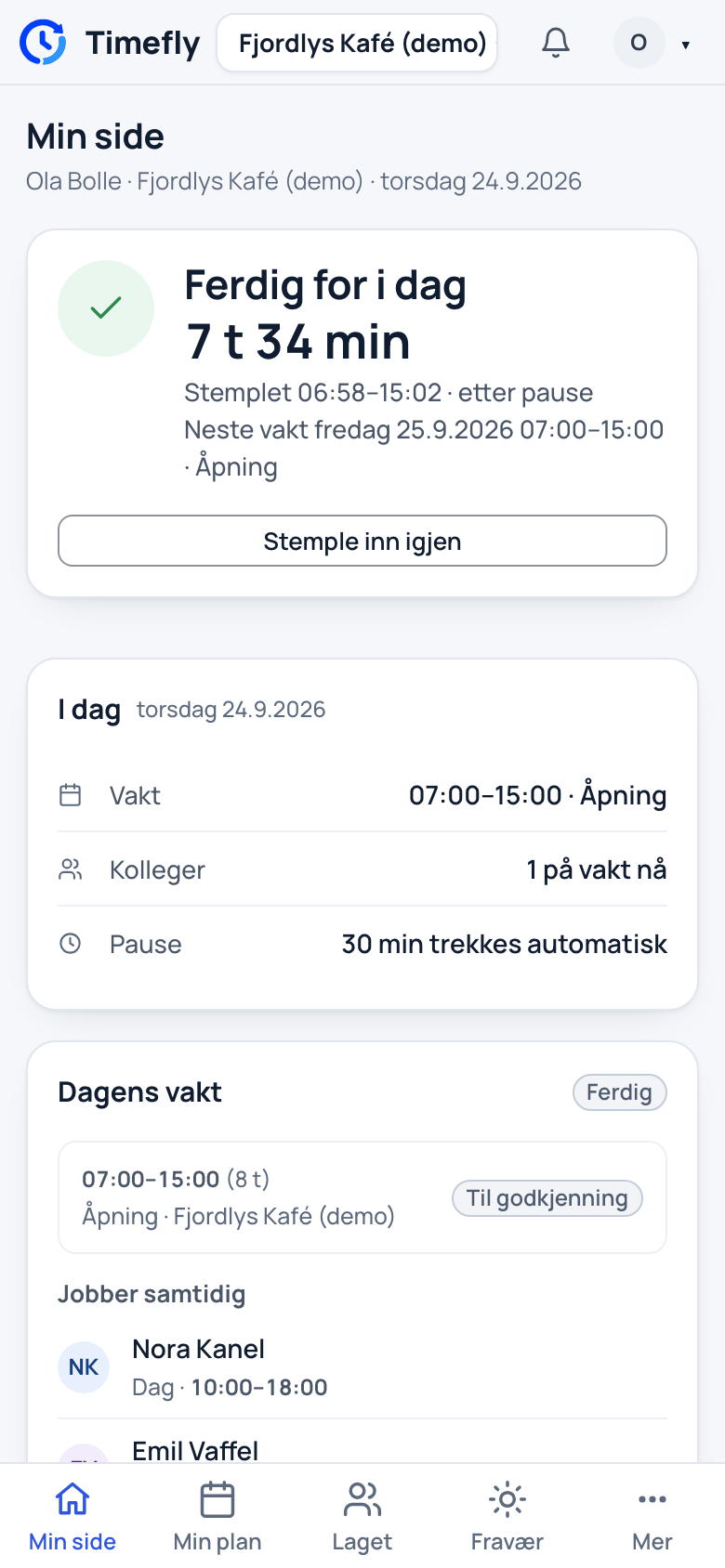
Hva skjer hvis jeg stempler inn uten å ha en vakt?
Tiden lagres som en vakt av typen «Stemplet uten plan», og lederen ser den i timelisten. Appen spør først om du vil stemple inn uten vakt. Nettsiden spør ikke, så tiden lagres med en gang du trykker Stemple inn. Se Min side og stempling.
Hvorfor har jeg ingen pauseknapp?
Enten trekker bedriften pausen automatisk, eller så har du allerede tatt pause på denne vakten. Timefly har én pause per vakt.
Pausen min trekkes, men jeg får ikke forlate arbeidsplassen. Er det riktig?
Nei. En pause der du ikke fritt kan forlate arbeidsplassen, eller der det ikke finnes et tilfredsstillende pauserom, er arbeidstid (arbeidsmiljøloven § 10-9). Da skal lederen sette Automatisk pauselengde til 0 under Innstillinger, fanen Pause, så trekkes ingenting.
Jeg tok pause etter at vakten skulle vært slutt. Blir den trukket?
Ikke de første 30 minuttene, hvis du jobber mer enn to timer over det vakten skulle vare. En slik pause er arbeidstid i inntil en halv time, og betales som overtid (arbeidsmiljøloven § 10-9 andre ledd). Er pausen lengre, trekkes resten som vanlig. Trekker bedriften pausen automatisk, stempler du ingen pause, og dette gjelder ikke.
Jeg glemte å stemple ut. Hva gjør jeg?
Si fra til lederen hvilken tid du gikk, så retter lederen tiden. Har rollen din lov til å rette timer, kan du bruke Fiks registrering i appen selv. Du kan stemple inn som vanlig neste dag mens den gamle vakten venter på lederen. Se Min side og stempling.
Sjekker Timefly hvor jeg er når jeg stempler?
Bare i appen, og bare hvis bedriften har slått på GPS. Da virker stempleknappen bare nær arbeidsstedet. Finner telefonen ikke posisjonen, virker knappen likevel. Nettsiden sjekker ikke posisjon. Lederen slår det på med GPS på stempling under Innstillinger, fanen Stempling, setter Radius og velger arbeidsplassen på kartet, så fylles koordinatene ut av seg selv.
Hva skjer hvis jeg stempler ut mens jeg har pause?
Pausen avsluttes samtidig som du stempler ut.
Hvor ser jeg om noen har endret timene mine?
På nettsiden under Profil, i listen Endringer i timene mine. Du får også varselet «Timene dine er endret» når en leder retter en tid. Se Profil.
Vakter, for den ansatte
Hvor ser jeg vaktene mine?
På nettsiden under Min plan, uke for uke eller måned for måned. I appen under Kalender og Vaktplan. Du ser bare vakter lederen har publisert. Se Min plan.
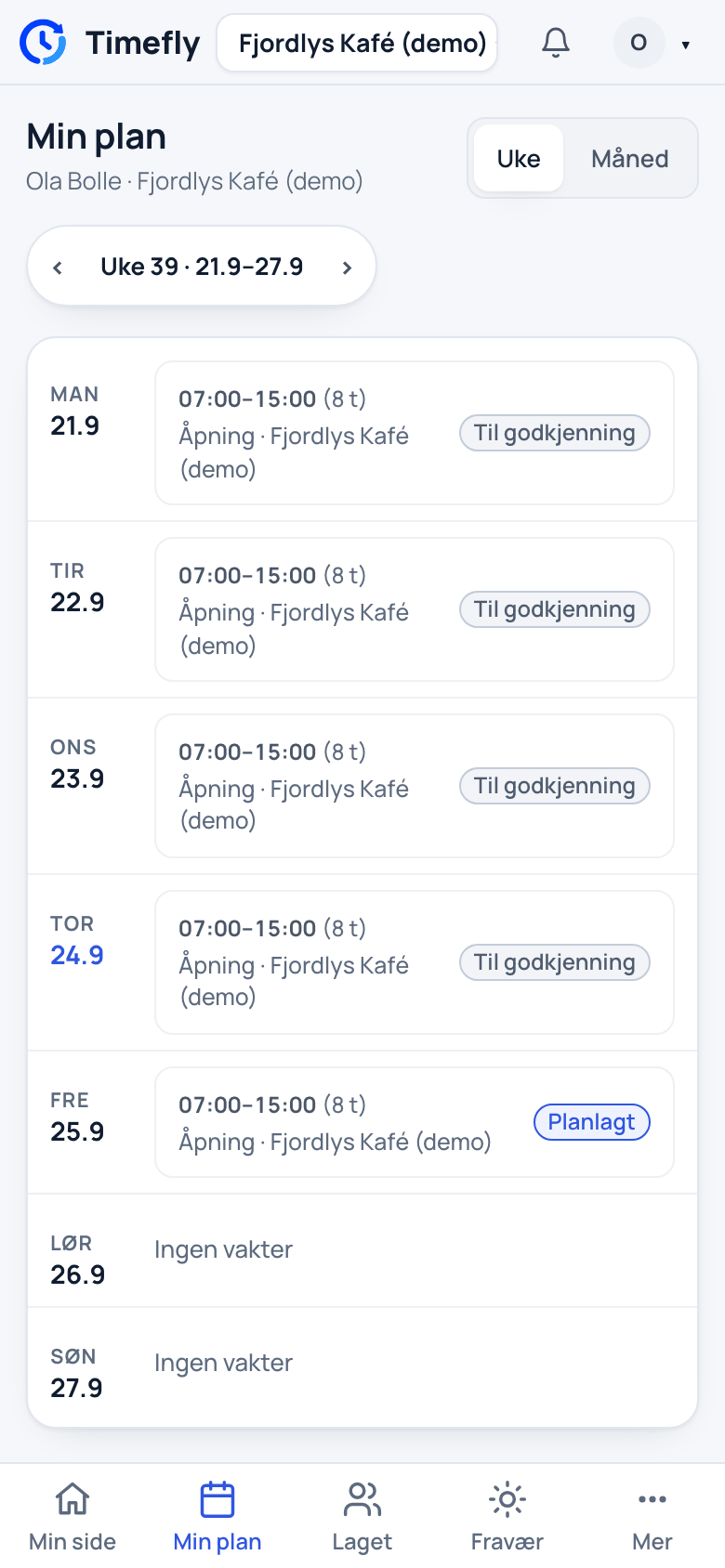
Hvorfor ser jeg ikke neste ukes vakter?
Lederen har ikke publisert dem ennå. Når de publiseres, får du varselet «Vaktplanen er publisert».
Hvordan tar jeg en ledig vakt?
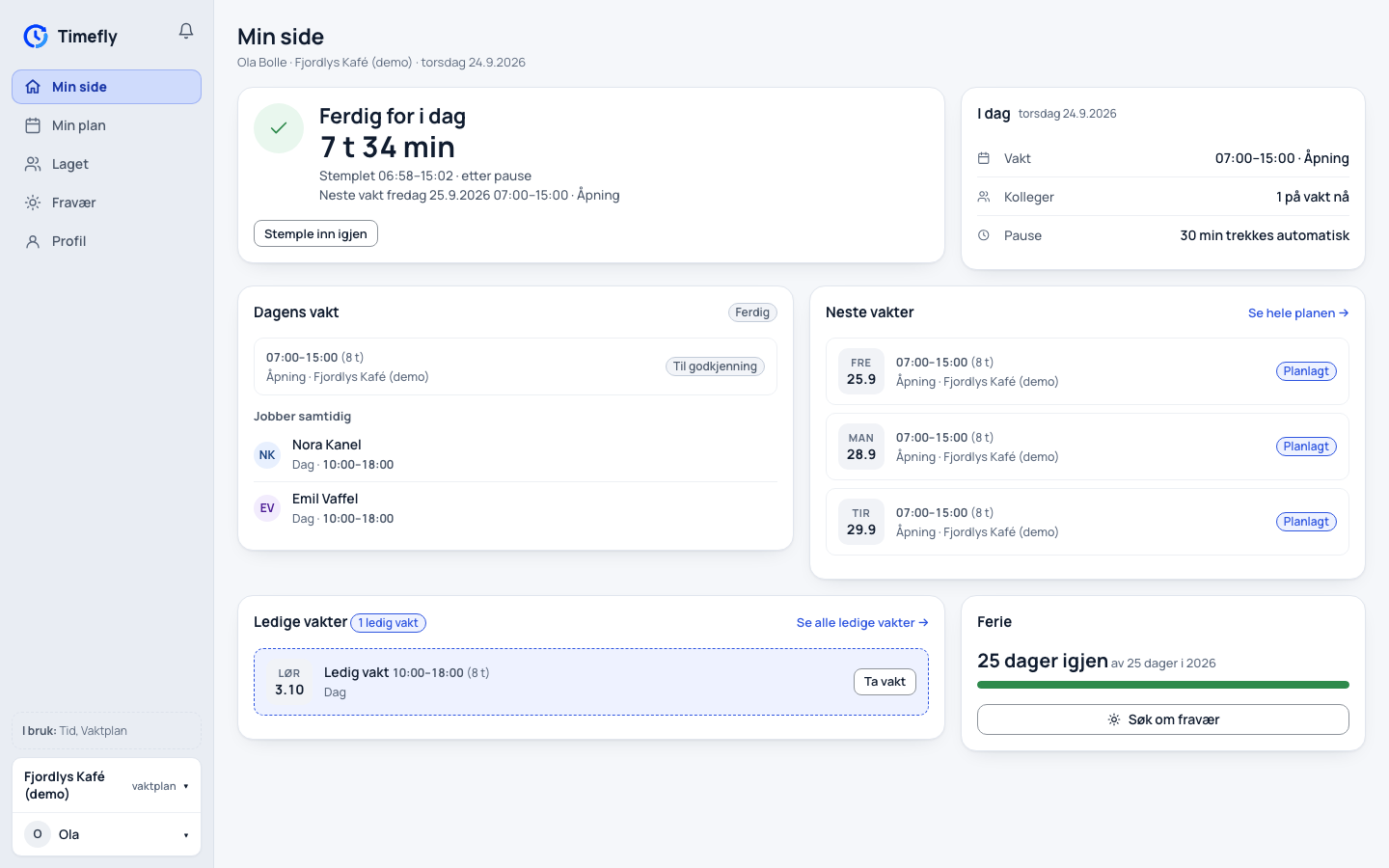
På nettsiden, under Min side eller Min plan: trykk Ta vakt på den ledige vakten. Lederen avgjør hvem som får den, og du får beskjed. Det går ikke fra appen ennå. Se Min plan.
Hva er forskjellen på å tilby bort en vakt og å bytte?
Et tilbud går til alle kollegaer, og den første som tar det, får vakten. Et bytte er med én bestemt kollega, som gir deg sin vakt tilbake. Begge må godkjennes av lederen før noe endres. Se Min plan.
Kan jeg ta tilbake et tilbud?
Ja, til lederen har godkjent det: Trekk tilbud på nettsiden, eller Trekk tilbudet i appen.
Hvordan ser jeg hvem som er på jobb nå?
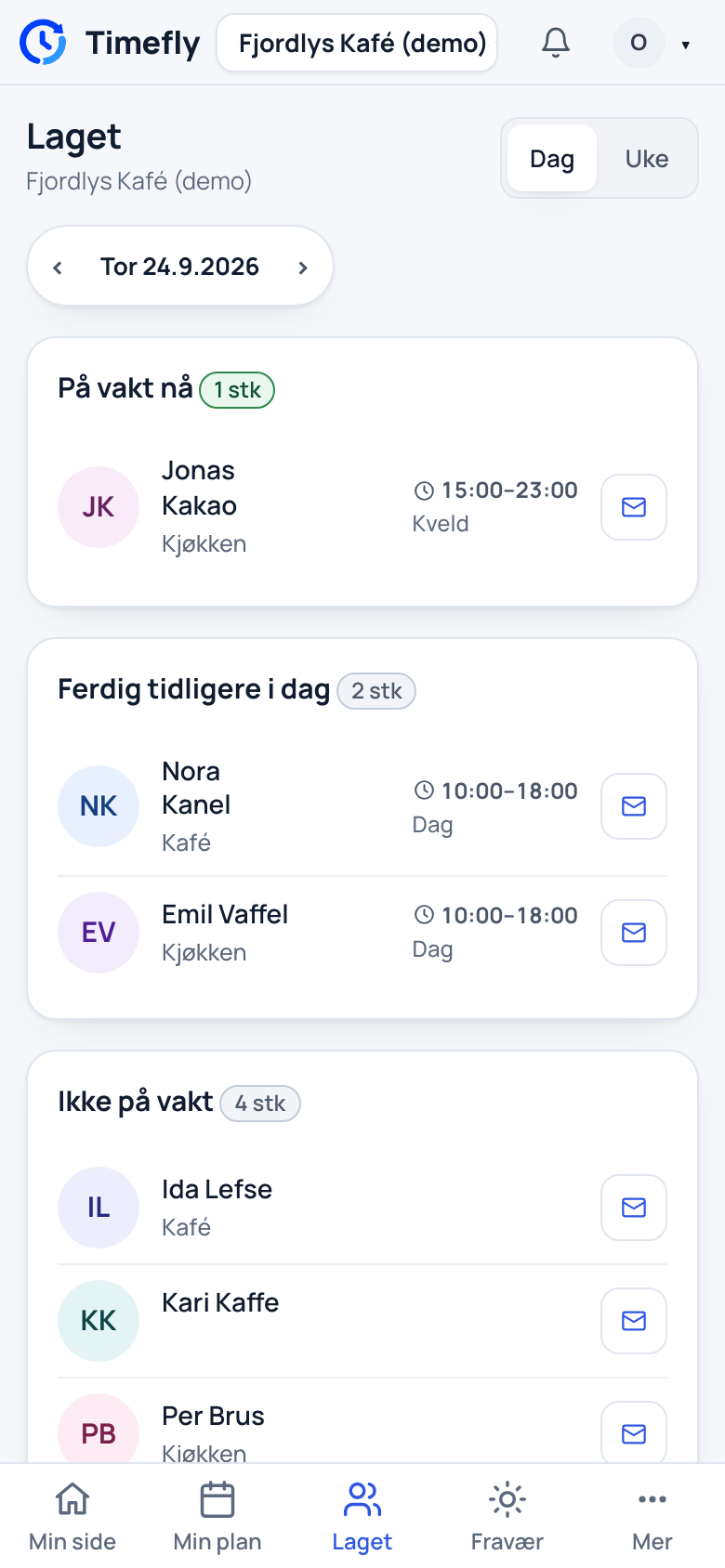
Under Laget på nettsiden: hvem som er på vakt nå, hvem som kommer senere i dag, hvem som var ferdig tidligere i dag, og hvem som ikke er på vakt. Se Laget.
Fravær
Hvordan søker jeg om ferie eller annet fravær?
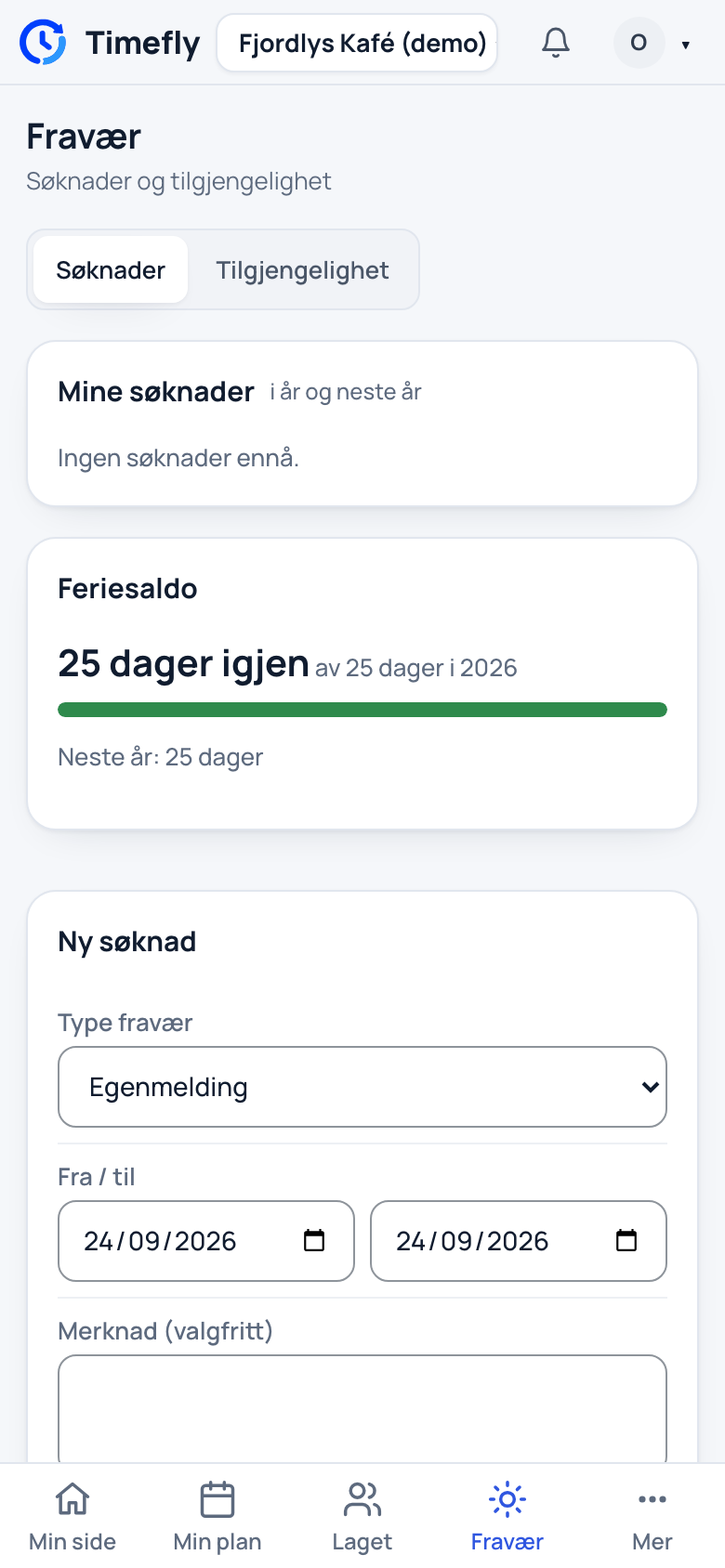
På nettsiden under Fravær, kortet Ny søknad: velg Type fravær, datoene og eventuelt en merknad, og trykk Send søknad. Lederen godkjenner eller avslår, og du får beskjed. Se Fravær og tilgjengelighet.
Når trekkes feriedagene?
Når lederen innvilger søknaden, ikke når du sender den. Se Fravær og tilgjengelighet.
Kan jeg endre en fraværssøknad?
Så lenge den venter på svar, ja: i appen åpner du søknaden og trykker Endre søknaden. På nettsiden trykker du Trekk og sender en ny. Når den er avgjort, kan du ikke endre den. Er den innvilget, kan du trykke Be om å avlyse på nettsiden, og lederen avgjør.
Hvorfor trekker en ferieuke seks dager?
Bedriften teller ferie i virkedager, mandag til lørdag, slik ferieloven gjør. Lederen kan velge arbeidsdager, mandag til fredag, under Innstillinger, fanen Vakt- og fraværstyper.
Hva skjer med feriedagene mine ved nyttår?
Ingenting av seg selv. Fra 1. januar trykker lederen Nytt ferieår under Fravær, fanen Saldo, og flytter alle på én gang. Dager du ikke rakk å ta ut, overføres (ferieloven § 7).
Stopper Timefly meg hvis jeg har brukt opp egenmeldingene?
Nei. Lederen får en advarsel og avgjør selv.
Blir vakten min fjernet når fraværet er innvilget?
Nei. Lederen må gjøre vakten ledig eller gi den til en annen. Se Fravær for lederen.
Hvordan fungerer timebanken og avspasering?
Har du og arbeidsgiveren en skriftlig avtale om avspasering, legger lederen den inn på ansattsiden din. Fra den datoen går overtidstimene dine, eller den avtalte andelen, i timebanken. Overtidstillegget får du betalt i måneden du jobbet; timene betales når du tar dem ut som avspasering. Saldoen ser du under Profil, og når du velger Avspasering under Type fravær. Lederen kan godkjenne mer enn saldoen; da blir den negativ. Lederen kan også justere saldoen, for eksempel med timer fra et tidligere system, og utbetale timer; det står i listen under Profil. Se Fravær og tilgjengelighet og, for lederen, Ansatte.
Hvordan fungerer fleksitid i Timefly?
Fleksitid gjelder ansatte med fastlønn som har en avtale om det. Lederen legger inn datoen på ansattsiden under Rediger, Avtale om fleksitid fra. Fra første hele uke etter datoen regnes hver ferdige uke: timene du har jobbet, opp til overtidsgrensen, minus det som var forventet. Forventet er den avtalte uka delt på fem for hver ukedag som ikke er helligdag, minus godkjent fravær den uka. Pluss- og minustimene står under Timebank som Fleksitid. Lønnen endres ikke; flekstimer tas ut som avspasering (etter overtidstimene) eller utbetales av lederen. Se Profil og Ansatte.
Hva skjer med ubrukte timer i timebanken?
Bedriften velger under Innstillinger, fanen Lønn, Ubrukt avspasering, om de utbetales på en dato, for eksempel 31.12, eller overføres til neste år. Med dato minner Rapporter lederen på det, og lederen utbetaler med Utbetal på ansattsiden. Timene betales til grunnsats, fordi overtidstillegget ble betalt da du jobbet. Slutter du, får du alltid timene utbetalt. Se Ansatte og Innstillinger.
Hva får jeg betalt når jeg er syk?
Dagene du hadde vakt i vaktplanen mens du var borte, med en dagsats: det du tjente i Timefly de tre månedene før, uten overtid, delt på dagene du jobbet. Arbeidsgiveren betaler de første 16 dagene, deretter NAV. De fire første ukene etter at du begynte, betaler NAV fra første dag, og arbeidsgiveren ingenting. Hadde du ingen vakter i planen, betaler arbeidsgiveren bare hvis du har jobbet jevnt i minst tre måneder. Se Fravær og tilgjengelighet.
Jeg er delvis sykmeldt. Hvordan betales det?
Lederen legger inn Sykmeldingsgrad på fraværet, et tall fra 20 til 100. Da betales den andelen av hver dag du skulle ha jobbet som sykepenger, og timene du jobber betales som vanlig. Står graden tom og du likevel har en godkjent stemplet vakt den dagen, gir dagen ingen sykepenger. Se Fravær og tilgjengelighet.
Hva får jeg betalt for ammefri?
Inntil én time per dag, og bare på dager der du har sju timer eller mer i planen (arbeidsmiljøloven § 12-8). Resten står uten lønn. Retten gjelder i barnets første leveår, og det sjekker lederen selv.
Vaktplan, for lederen
Hvorfor kan jeg ikke flytte en vakt?
Vakten er stemplet. Timene hører til dagen og personen som jobbet dem, så en stemplet vakt kan ikke dras til en annen dag eller person, og Dato og Ansatt er låst i vakten. Rett tidene i vakten med en begrunnelse. Er vakten registrert på feil dag, åpne den og trykk Endre dag likevel: stemplingen flyttes med, og hvem, når og hvorfor lagres i historikken. Godkjente timer må du fjerne godkjenningen på først. Vakter ingen har stemplet på, kan du dra fritt. Står det i vakten at stemplingen er på en annen dag enn vakten, trykk Flytt stemplingen til vaktens dag: tidene beholdes og flyttes til vaktens dato, med en begrunnelse.
Hvordan lager jeg en vakt?
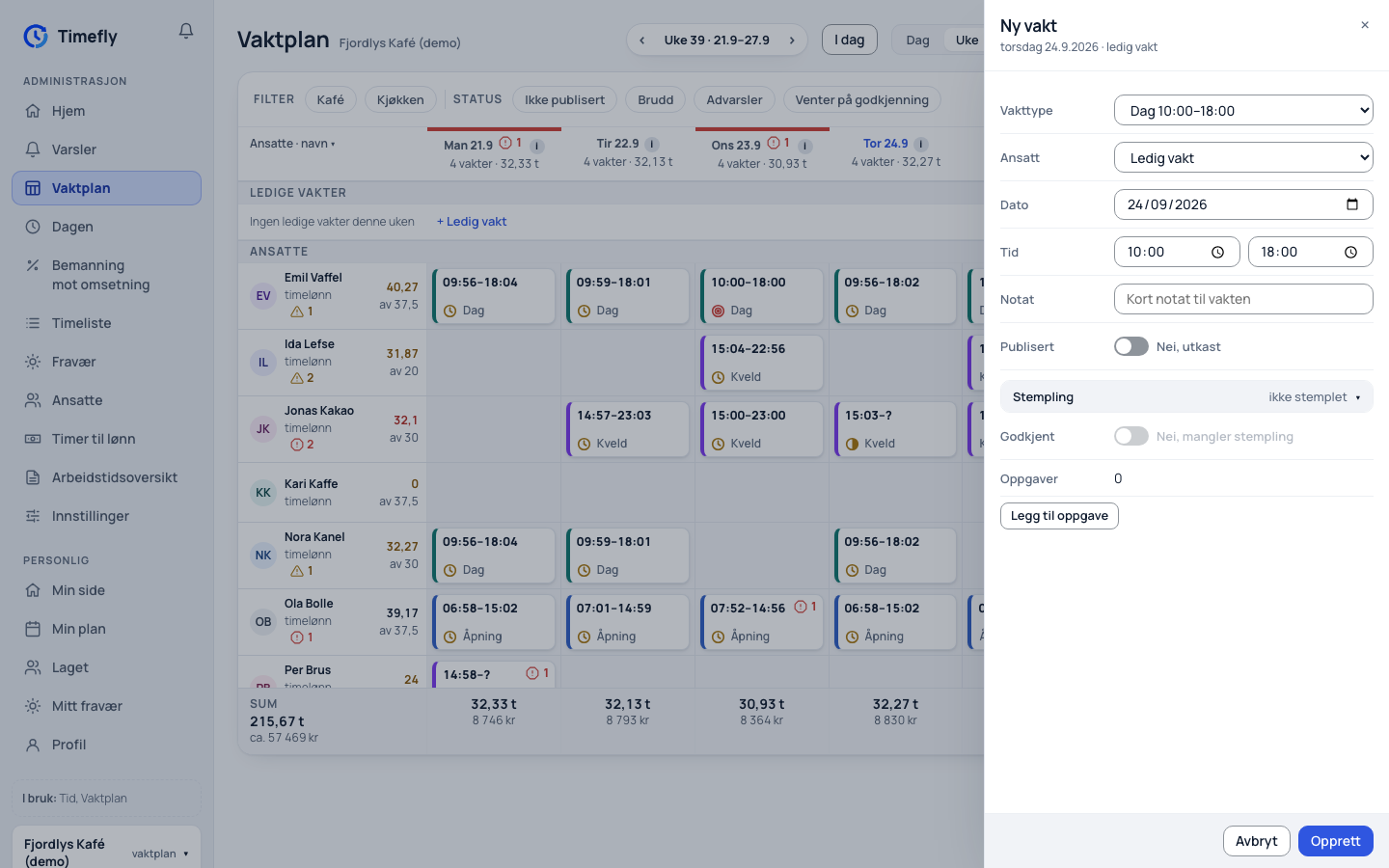
Under Vaktplan: trykk på en tom rute for personen og dagen og velg vakttype, eller trykk Ny vakt øverst og fyll ut ansatt, dato, vakttype og tider. Trykk Opprett. Vakten lagres som utkast, som bare lederne ser. Se Vaktplan.
Hvordan publiserer jeg vaktplanen?
Trykk Publiser N utkast øverst i Vaktplan. Knappen publiserer alle utkast i perioden du ser på, og de ansatte får beskjed. Bryter noen av utkastene en arbeidstidsregel, lister Timefly dem og spør Publisere likevel?. Én vakt publiserer du fra vaktens meny. Se Vaktplan.
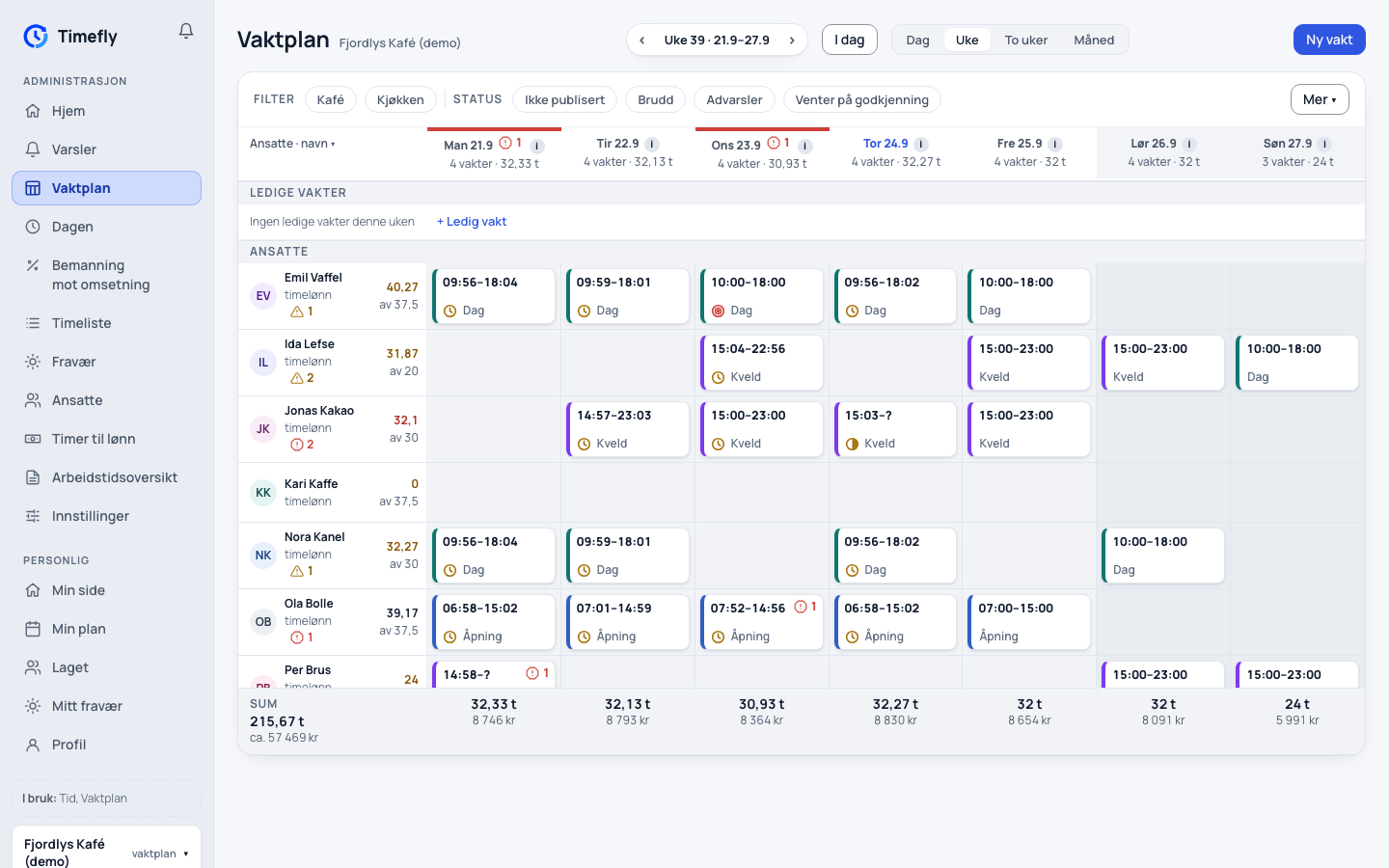
Hva betyr merkene og fargene på vaktkortene?
Stripen til venstre har vakttypens farge. Et kort med stiplet kant er en ledig vakt, som ingen har ennå. Et kort med skrå striper er et utkast, som de ansatte ikke ser. Merkene nederst på kortet har hver sin form: ring for manglende stempling, halvfylt sirkel for på jobb, klokke for venter på godkjenning, grønn hake for godkjent, pil ut av en boks for tilbudt bort, og to piler for bytte ønsket. Formen sier hva, fargen sier hvor viktig. Er alt i orden, står det ikke noe merke. Et rødt eller gult tegn øverst til høyre er et regelbrudd eller en advarsel, med antallet. Hele forklaringen står under Mer, Tegnforklaring. Se Vaktplan.
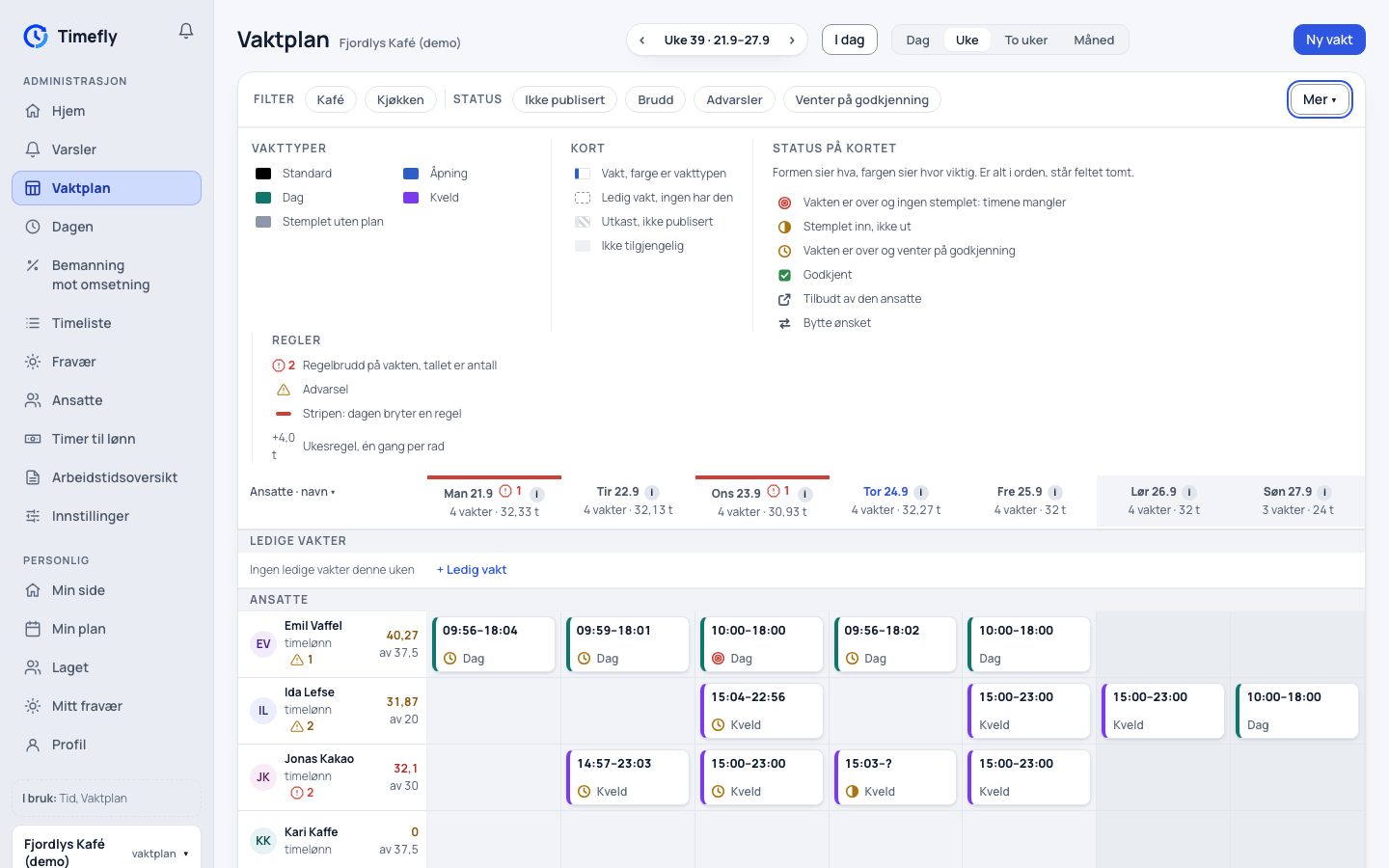
Hvor finner jeg Kopier uke, maler og Merk alle?
I menyen Mer til høyre over vaktplanen: Tegnforklaring, Kopier uke N, Merk alle N, Lagre uken som mal, og for hver mal Bruk mal og Slett mal. Se Vaktplan.
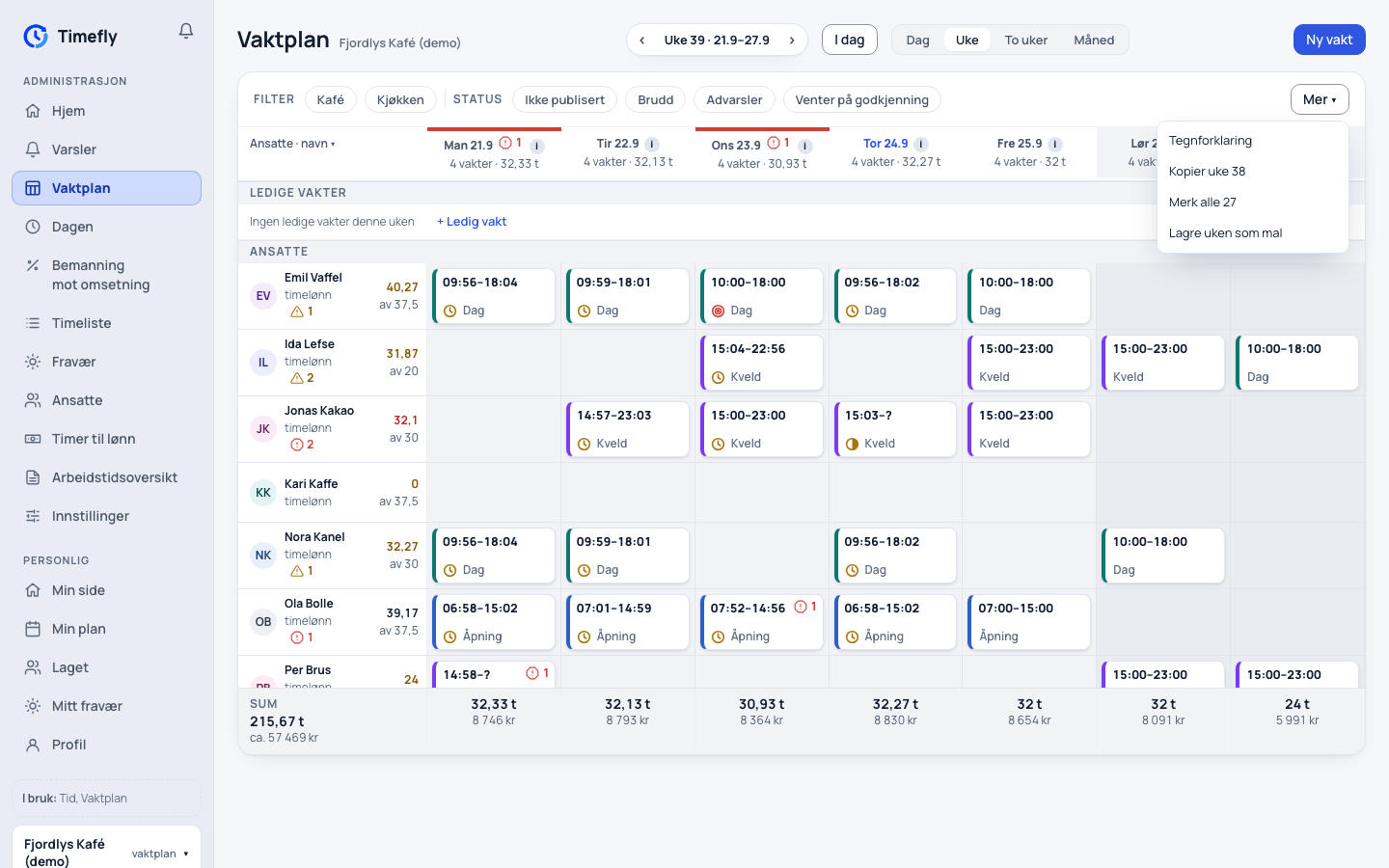
Hva viser «31,5 av 37,5» ved navnet?
Timene personen har i perioden du ser på, mot den avtalte arbeidstiden. I Uke er det uken. I To uker og Måned er det alle dagene på skjermen, og den avtalte uken er regnet om til perioden: 37,5 timer i uka blir «av 160,7» i en måned på 30 dager. Se Vaktplan.
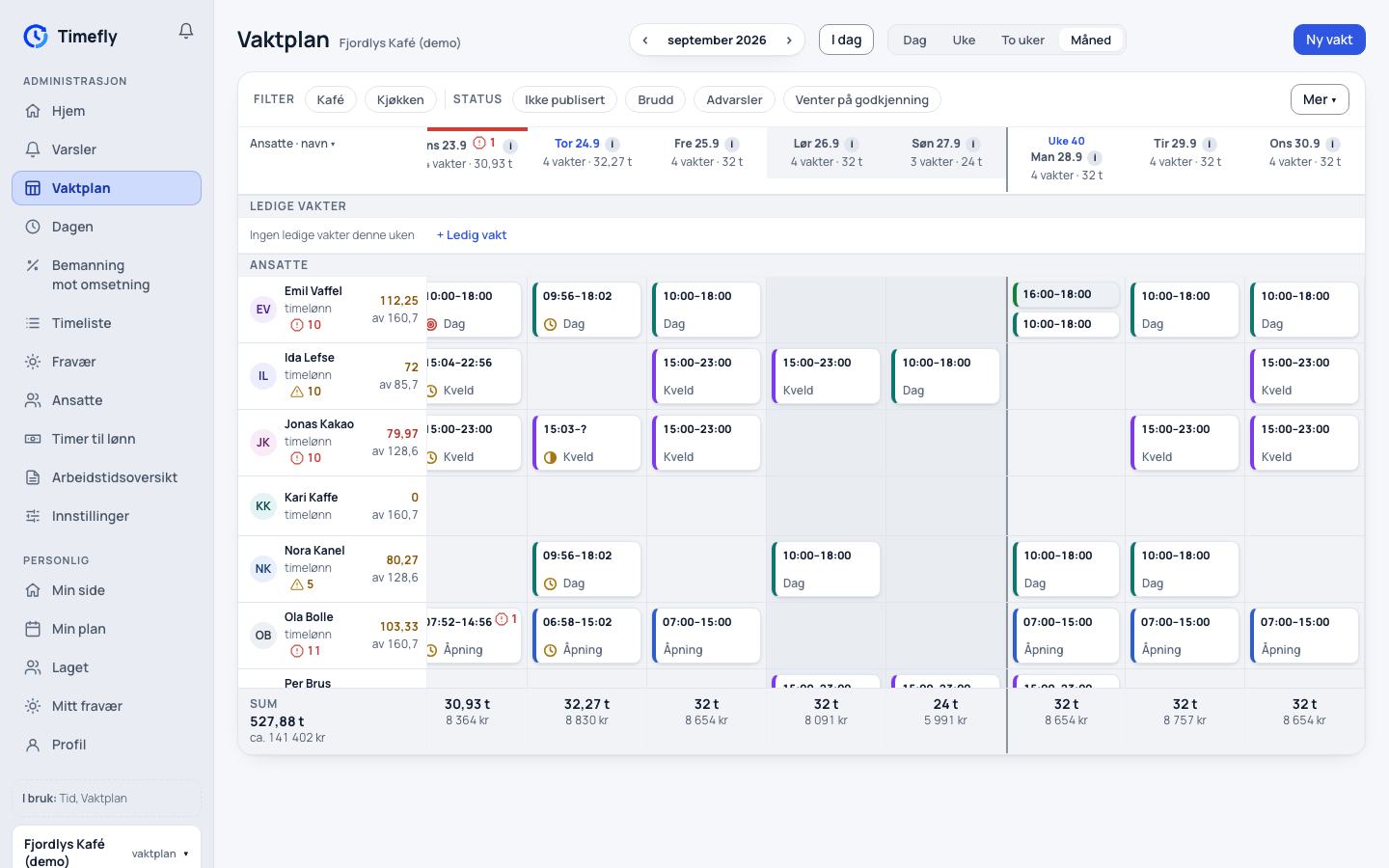
Hvordan ser jeg hele måneden?
Trykk Måned øverst i Vaktplan. På en datamaskin er det samme rutenett som uken, med én kolonne per dag som du ruller sidelengs; en strek og «Uke N» markerer hver ny uke, og måneden åpner ved dagen i dag. På telefonen er måneden en kalender, se neste spørsmål. Se Vaktplan.
Kan jeg bruke Vaktplan på telefonen?
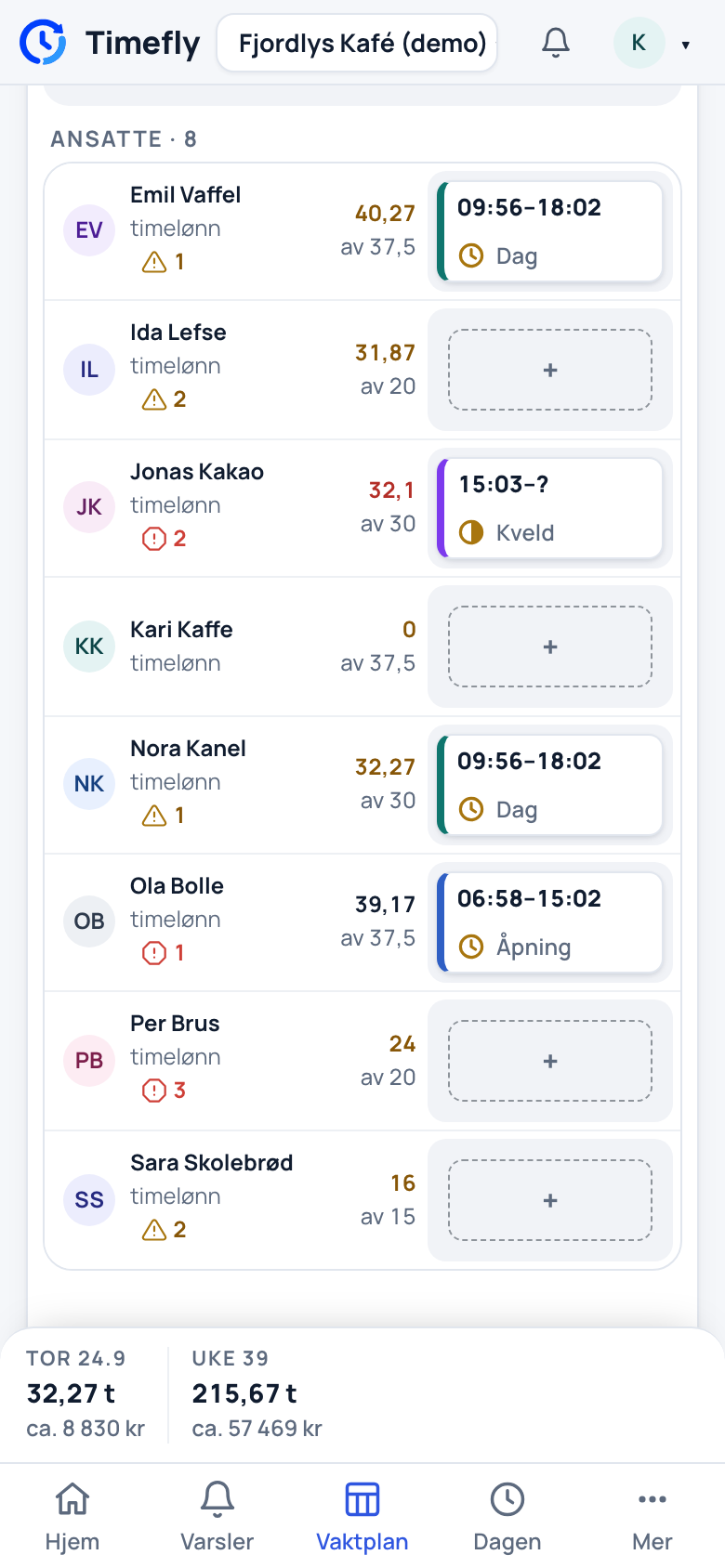
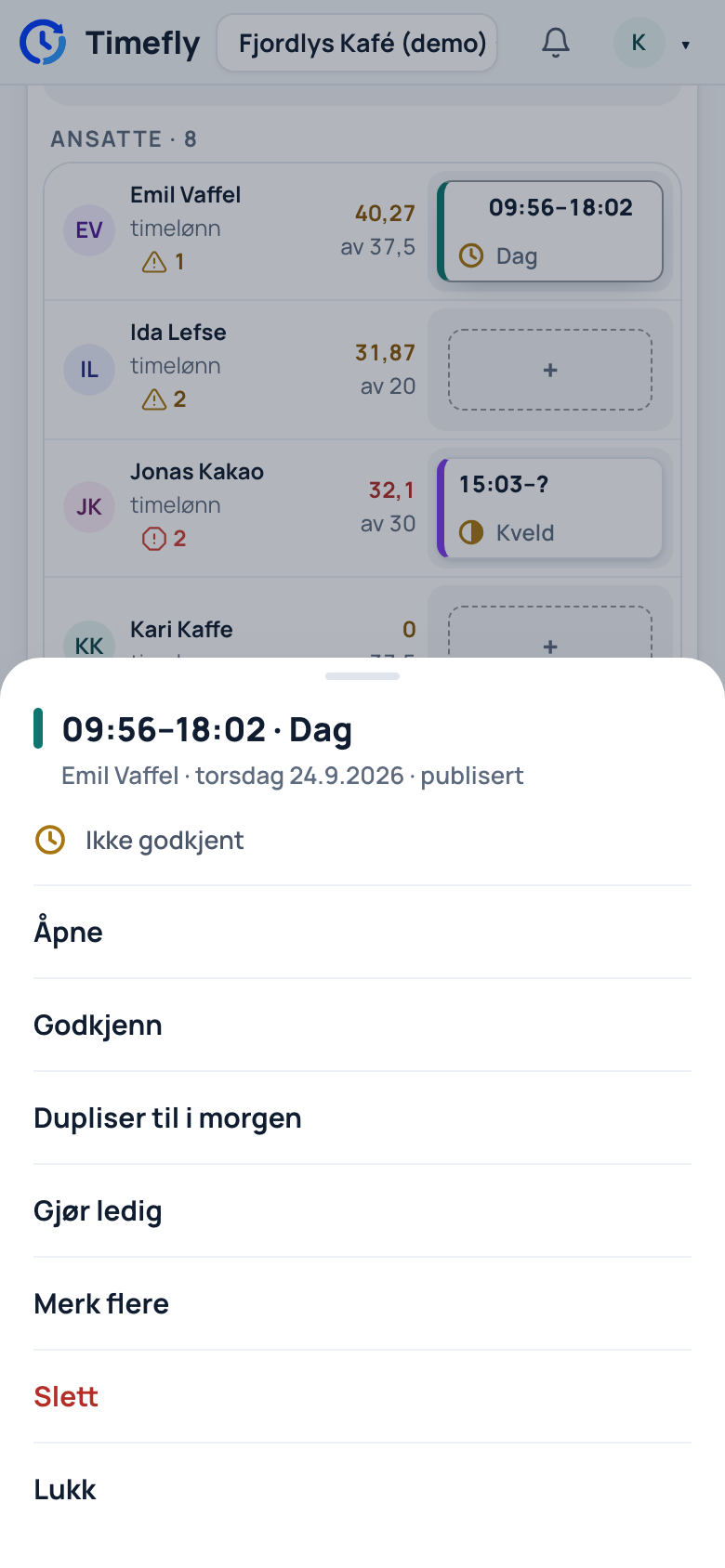
Ja, på nettsiden app.timefly.no i telefonens nettleser. Der viser Vaktplan én dag om gangen: trykk på en dag i raden øverst, eller på en dag i kalenderen i Måned. Listen viser dagens ledige vakter og en rad per ansatt med dagens vakt. Trykk på en vakt for å se hva som gjelder den med ord, og for Åpne, Publiser, Godkjenn, Dupliser til i morgen, Gjør ledig, Merk flere og Slett. Etter Merk flere merker hvert trykk en vakt til. Linjen nederst viser timer og kostnad for dagen og for perioden. Telefonappen fra App Store og Google Play er en annen ting, og viser den ansattes egne vakter. Se Vaktplan.
Sjekker publisering arbeidstidsreglene?
Nei, bare at samme person ikke får to publiserte vakter samtidig. Brudd på arbeidstidsreglene vises i en liste før du publiserer, og du velger selv.
Tar vaktplanen hensyn til når de ansatte ikke kan jobbe?
Den viser det, i tomme ruter i Vaktplan og under Dagen, men stopper deg ikke fra å sette opp en vakt.
Hvordan bruker vi Timefly uten vaktplan?
Administratoren slår av Vaktplan i bruk under Innstillinger, fanen Modus, så står det Nei, bare timeregistrering. De ansatte stempler, og lederen retter og godkjenner timene. Se Kom i gang.
Hvorfor står det «Alder ukjent» på vakten?
Personen har ingen fødselsdato i Timefly, så reglene for arbeidstakere under 18 år er ikke sjekket for vakten. Du kan sette opp vakten som vanlig. Åpne personen under Ansatte, trykk Rediger og fyll inn Fødselsdato, så forsvinner varselet. Rapporter nevner de samme personene under Kontroller, men stopper ikke eksporten. Se Ansatte.
Hva viser tallene under planen i Vaktplan?
Under planen står Tall for dagen i Dag, Tall for uka i Uke og To uker, og Tall for måneden i Måned. Lagt sammen viser de én linje, for eksempel «Dekket 40 av 48 timer» og «Lønn % 31,2 %». Åpne viser de Timer mot behovet, Omsetning, Lønnskost og Lønn % med «mål 30 %» og «kr over», «kr under» eller «på målet». Omsetningen skriver du i Tall for uka; står det «≈ 31 500», er det snittet av de fire siste like ukedagene. Behovet setter du under Innstillinger, fanen Bemanning. Mangler noe, står det under Mangler: med en lenke dit du fyller det inn. Diagram viser bemanningen time for time og lønnskosten, og bryteren Plan | Faktisk bytter mellom planlagt og stemplet tid. Uten tilgang til lønn ser du ingen kroner. Tallene bakover i tid finner du under Lønnsprosent. Se Vaktplan.
En annen leder ser ikke behovet jeg la inn på Bemanning.
Behovet lagres nå for hele bedriften, så alle ledere ser det samme. Før 25. september 2026 ble det lagret bare i nettleseren. Har nettleseren din fortsatt et behov derfra, spør Innstillinger og Lønnsprosent en gang om du vil Lagre for bedriften.
Dagen, timeliste og godkjenning
Hvordan ser jeg hvem som er på jobb i dag?
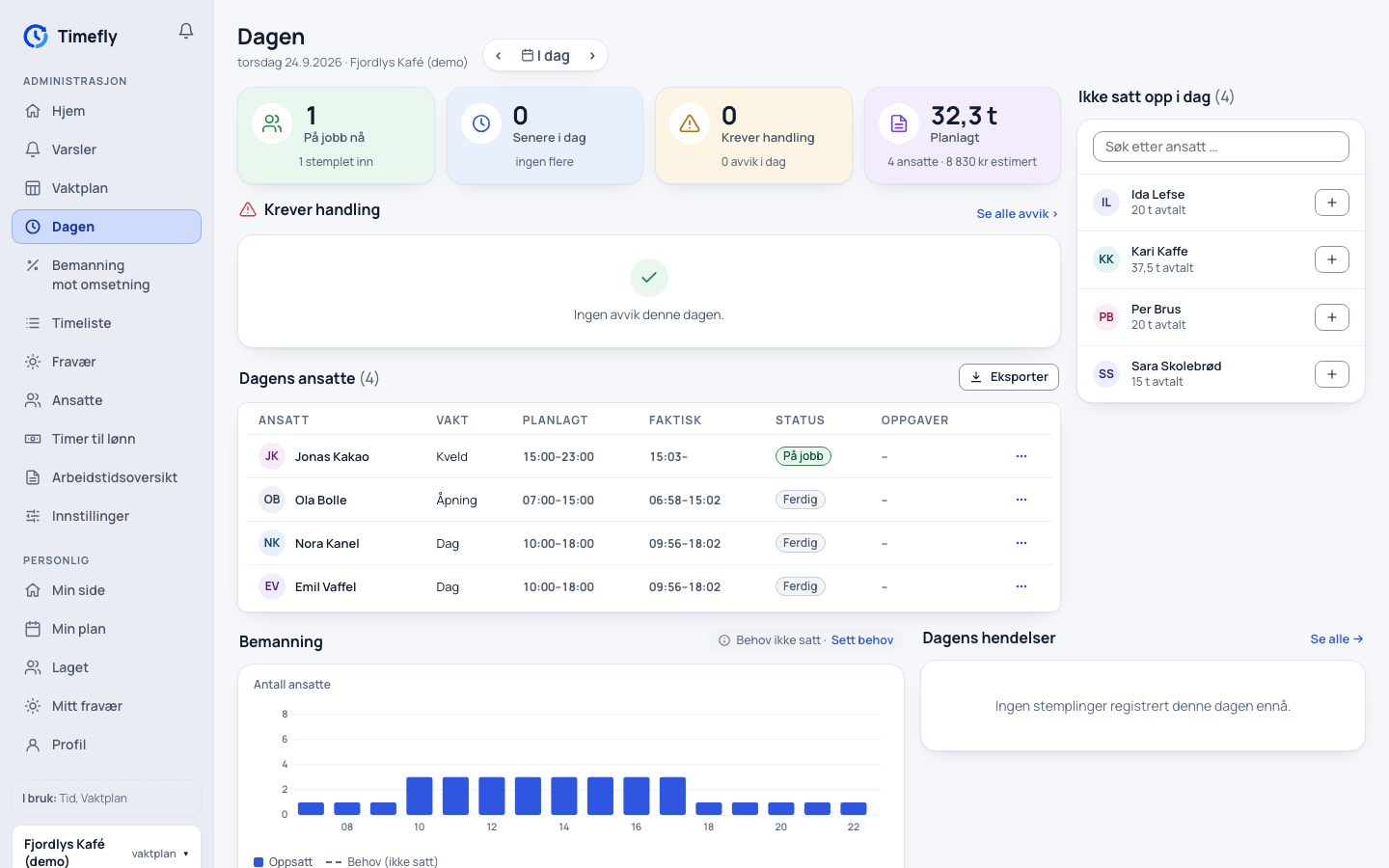
Under Dagen: hvor mange som er på jobb nå, hvem som kommer senere, hva som krever handling, planlagte timer, dagens ansatte med planlagt og faktisk tid, og bemanningen time for time. Se Dagen.
Hvordan godkjenner jeg timer?
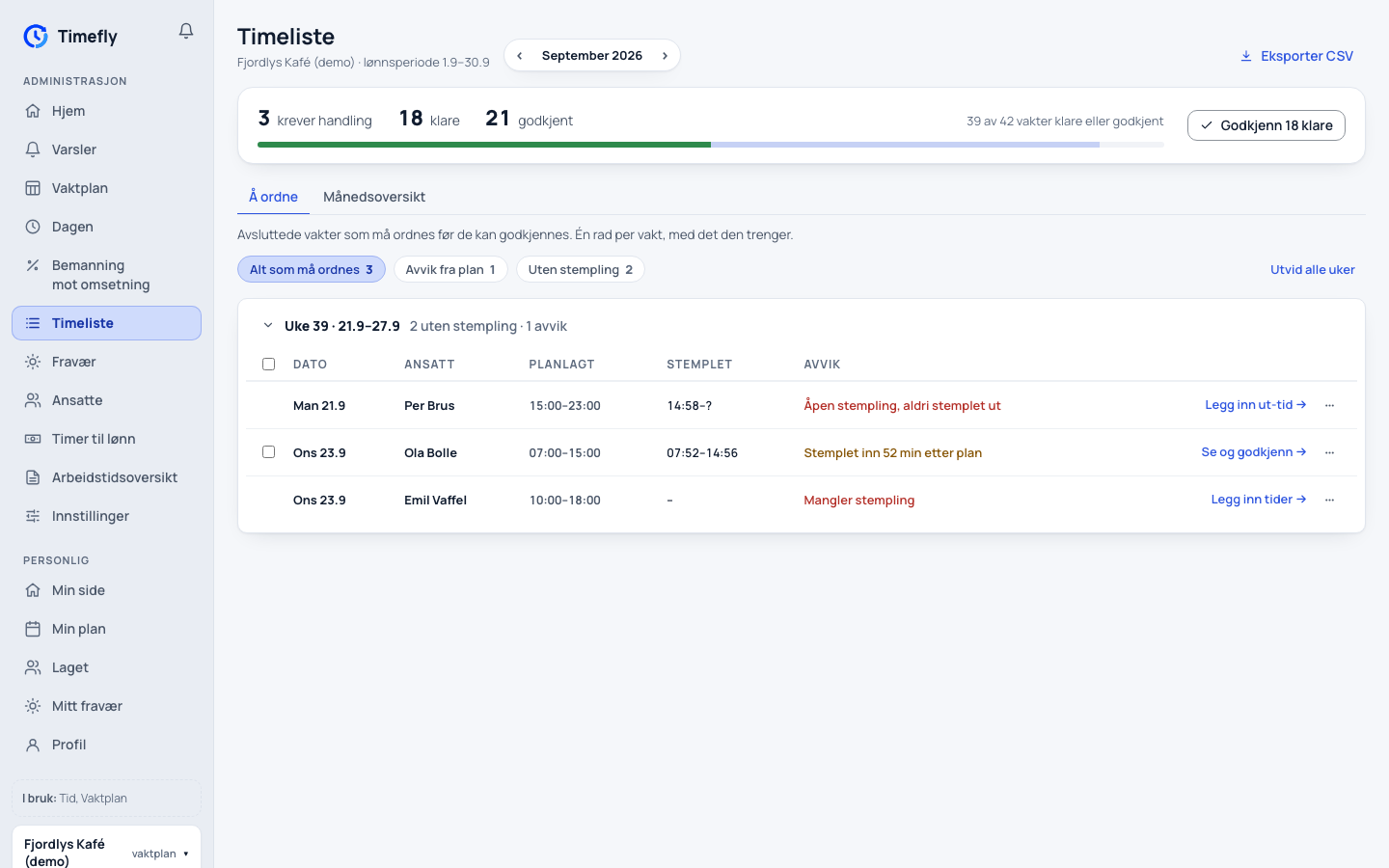
Under Timeliste, fanen Å ordne: der noe mangler, trykk Legg inn tider eller Legg inn ut-tid på raden. En vakt med avvik åpner du med Se og godkjenn. Alle vakter som er klare, godkjenner du på én gang med Godkjenn N klare øverst. Bare godkjente vakter med både inn- og utstempling kommer med i lønnsfilen. Se Timeliste og godkjenning.
Kan jeg godkjenne en vakt ingen stemplet?
Nei. Legg inn tidene først, så kan vakten godkjennes. Se Timeliste og godkjenning.
Hvorfor er en vakt jeg godkjente, ikke godkjent lenger?
Noen har endret inn-, ut- eller pausetiden etter at du godkjente den: du eller en annen leder har rettet tiden, eller den ansatte har stemplet eller byttet prosjekt på vakten. En godkjenning gjelder akkurat de tidene, så den fjernes når en av dem endres. I historikken på vakten står endringen og Godkjenning trukket. Se over tidene og godkjenn på nytt. Se Kontroll og godkjenning.
Stopper et regelbrudd godkjenningen?
Nei. Varslene om arbeidstid er til hjelp, og du avgjør selv.
Hvorfor må jeg skrive en grunn når jeg retter en tid?
Når en registrert tid flyttes eller fjernes, lagres gammel og ny tid med hvem som rettet og hvorfor. Fyller du bare inn en tid som manglet, trengs ingen grunn.
Har Timefly personalliste?
Ja: Rapporter, Arbeidstid, så Personalliste. Den viser bedriftens navn og organisasjonsnummer, hvem som arbeidet hver dag med start og slutt, alle rettelser med hvem og når, og en kodeliste. Den bygger på stemplingene, så alle som arbeider, også eieren, må stemple. Se Arbeidstidsoversikt.
Står en ansatt som har sluttet, i arbeidstidsoversikten?
Ja, for periodene personen faktisk jobbet. Arbeidstidsoversikt, filen under Last ned og Utskrift §10-7 tar med alle som er aktive eller har en vakt i perioden du har valgt (arbeidsmiljøloven § 10-7). Se Arbeidstidsoversikt.
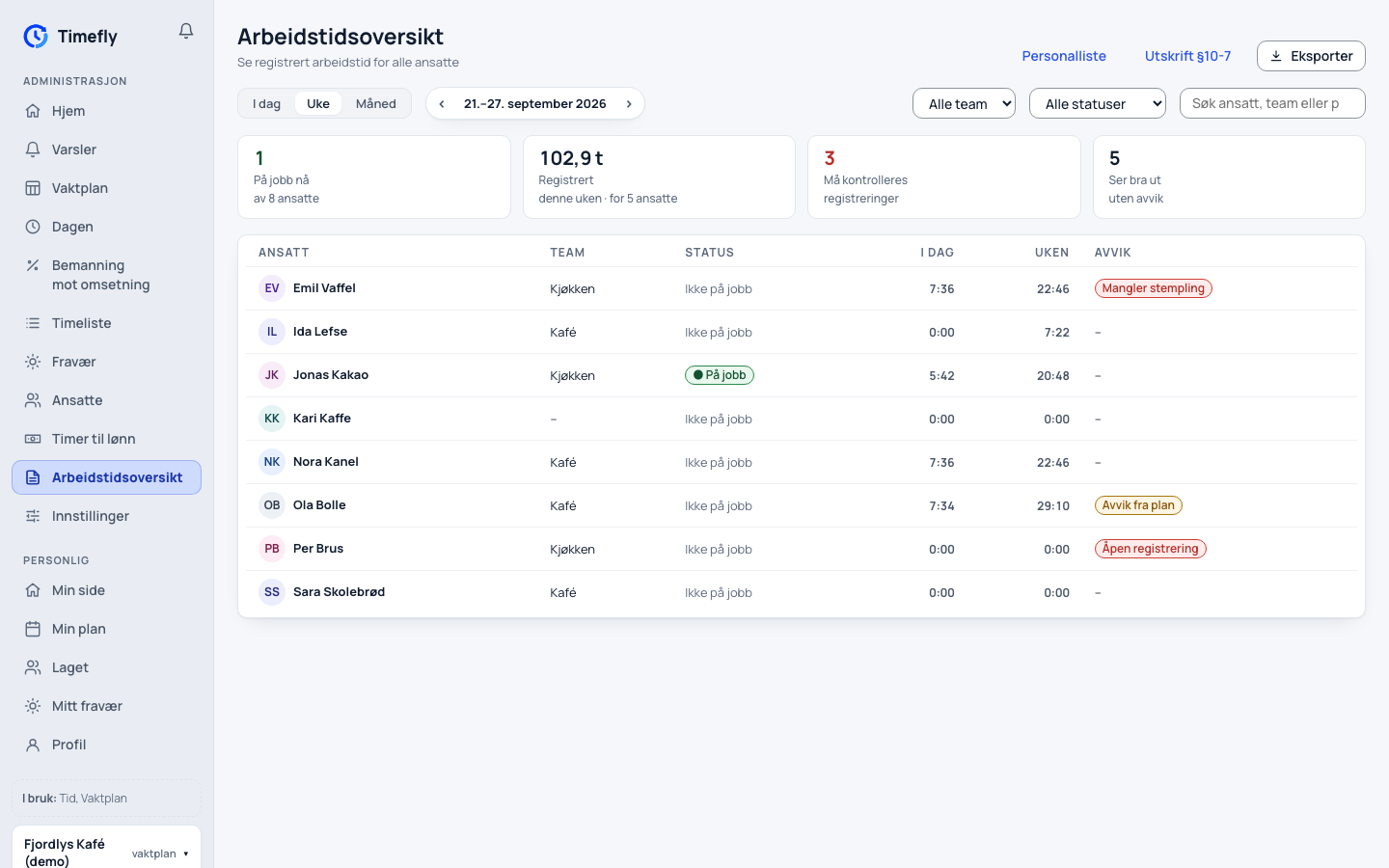
Markerer § 10-7-oversikten søndager og helligdager?
Ja. Både CSV-filen og Utskrift §10-7 har kolonnen Søn-/helgedag, som krysses av for søndager og norske helligdager, som 17. mai. Merket settes på datoen vakten begynner, ikke på helgedagsdøgnet i arbeidsmiljøloven § 10-10 første ledd, så en lørdagsvakt fra klokka 19 blir ikke merket. Se Arbeidstidsoversikt.
Sier arbeidstidsregisteret når overtiden løp og hvor pausen lå?
Ja. Filen fra Eksporter har kolonnene Pause plassering, Pause er arbeidstid, Overtid start og Overtid slutt, og Utskrift §10-7 viser det samme overtidsvinduet. Bare overtid etter arbeidsmiljøloven § 10-6 står der, ikke timer over avtalt uke. Overtiden legges til slutten av dagen, fordi Timefly ikke vet i hvilken rekkefølge timene ble arbeidet. En uke som går over et månedsskifte eller et nyttår er én uke, så de 40 timene telles fra mandagen. Pause er arbeidstid vurderes for hver pause: «ja» når ingenting er trukket, «delvis (30 min)» når en pause etter en lang overtidsdag er arbeidstid i inntil en halv time (§ 10-9 andre ledd), og ellers «nei». Se Arbeidstidsoversikt.
Arbeidstidsregler og varsler
Hvorfor er en ti-timers dag gul og ikke rød?
Fordi timene over ni er overtid, og overtid er lov. Både «over avtalt tid» og «over 9 t normalarbeidstid» er gule advarsler. Rødt blir det først over 13 timer samlet arbeidstid på et døgn, som er grensen arbeidsmiljøloven § 10-6 tiende ledd setter, og det varselet erstatter ni-timers-linjen på samme vakt. Fargen stopper ingenting. En ti-timers dag teller derfor ikke i filteret Brudd på vaktplanen eller i tallet «med brudd» når du publiserer. Se Vaktplan.
Hva betyr «Over 48 t i uka»?
At uken passerer 48 timer samlet arbeidstid. Det er gult, ikke rødt, fordi loven lar åtte uker regnes i snitt (arbeidsmiljøloven § 10-6 ellevte ledd). Ligger åtte uker på rad i snitt over 48 timer, kommer det røde varselet «Over 48 t i snitt over åtte uker». Snittet krever åtte uker på rad i perioden du ser på, så en måned viser det aldri. Se Vaktplan.
Hva betyr «Under 35 t sammenhengende hvile»?
Arbeidsmiljøloven § 10-8 andre ledd krever 35 timer sammenhengende fri i løpet av sju dager. Timefly sjekker det på uker med fire vakter eller flere, og varselet er rødt. Uken viser varselet én gang. En uke helt i kanten av perioden du ser på kan gå fri, fordi dagene rundt den ikke er hentet. Se Vaktplan.
Hva betyr «Under 11 t hvile»?
Arbeidsmiljøloven § 10-8 første ledd krever 11 timer sammenhengende fri i løpet av 24 timer, ikke 11 timer mellom hver vakt. Timefly ser på de 24 timene fra starten av hver vakt, og varsler bare når det ikke finnes 11 timer fri på rad i dem. En dag delt i morgen og kveld, med en lang natt etterpå, får derfor ikke varselet. En enkelt vakt på over 13 timer får det, fordi den alene lar det være under 11 timer fri. Timefly bruker stemplingene der de finnes, ellers planen. For en ansatt i unntatt stilling kommer ikke varselet. Se Timeliste og godkjenning.
Hva betyr «Jobbet to søn- eller helgedager på rad»?
At personen har jobbet i to søn- eller helgedagsdøgn etter hverandre. Arbeidsmiljøloven § 10-8 fjerde ledd sier at den som har jobbet et slikt døgn, skal ha fri det neste. Døgnet er ikke et kalenderdøgn: det begynner klokka 18 kvelden før, klokka 15 hvis den kvelden er julaften, påskeaften eller pinseaften, og varer til klokka 22 på den siste helgedagen (§ 10-10 første ledd). Flere helgedager på rad er ett døgn, så påsken er ett døgn fra lørdag klokka 15 til mandag klokka
- Derfor teller 17. mai og 2. juledag, og en vakt fra klokka 19 på lørdag er allerede
søndagsarbeid. Varselet er gult, står på vaktene i det andre døgnet, og krever at begge døgnene ligger i perioden du ser på. Hvert slikt par gir sitt eget varsel. Har dere skriftlig avtale om annenhver søndag i snitt over 26 uker, kjenner ikke Timefly til den, så varselet kommer likevel. Se Vaktplan.
Hvordan regnes grensene på 10, 20 og 25 timer overtid?
Som lønnen regner overtid: timene over 9 på en dag, og deretter de vanlige timene som går over 40 i uka, mandag til søndag. Med avtale om gjennomsnittsberegning er grensene 10 eller 12,5 timer og 48 timer. Fireukersgrensen tar med de tre ukene før perioden du ser på, så den kan komme også i Uke og To uker. Se Vaktplan.
Varsler Timefly om de 200 overtidstimene i året?
Ja. Timefly teller overtiden over de 52 ukene som slutter der perioden du ser på slutter, og over 200 timer kommer et rødt varsel i Vaktplan (arbeidsmiljøloven § 10-6 sjette ledd). Alle vakter i året teller med, stemplet eller bare planlagt. Loven ber om en fast 52-ukersperiode: administratoren setter når den begynner under Innstillinger, fanen Arbeidstid, Start på 52-ukersperioden. Står feltet tomt, flytter vinduet seg med perioden. Timer hos en annen arbeidsgiver, eller i en annen bedrift i Timefly, er ikke med. Se Vaktplan.
Hva betyr varselet «Mangler overtidspause»?
Dagen ble mer enn to timer lengre enn vakten, og ingen pause på minst en halv time er stemplet etter at vakten skulle vært slutt. Den pausen har den ansatte krav på i tillegg til den vanlige (arbeidsmiljøloven § 10-9 andre ledd). Varselet stopper ingenting, og det kommer bare i bedrifter som registrerer pauser. Se Timeliste og godkjenning.
Har en ansatt under 18 år egne regler i Timefly?
Ja, når fødselsdatoen eller fødselsnummeret er lagret på personen. Timefly varsler da etter arbeidsmiljøloven kapittel 11. Under 15 år: høyst 7 timer om dagen og 35 timer i uka, og ikke arbeid mellom klokka 20 og 06. Fra 15 til 18 år: høyst 8 timer og 40 timer, og ikke arbeid mellom klokka 23 og 06; arbeid mellom 21 og 23 gir en gul advarsel, fordi loven tillater det når arbeidets art krever det. Begge skal ha minst 30 minutters pause når dagen passerer 4,5 timer, 14 eller 12 timers hvile mellom vaktene, og 48 timer sammenhengende fri i uka i stedet for 35. Mangler fødselsdatoen, står «Alder ukjent» på vakten. Timefly regner ikke med skoledager eller timer hos en annen arbeidsgiver. Se Vaktplan.
Hvordan sier jeg fra at en ansatt har gjennomsnittsberegning, eller er unntatt arbeidstidsreglene?
Under Ansatte, personen, Rediger, Arbeidstid og lønn: feltene Gjennomsnittsberegning (arbeidsmiljøloven § 10-5) og Unntatt arbeidstidsreglene (§ 10-12). Med gjennomsnittsberegning blir alminnelig arbeidstid 10 eller 12,5 timer i døgnet og 48 timer i uka, men en enkeltuke over 50 timer, eller 54 med tillitsvalgte, varsles fortsatt, og dagens overtid i lønnen regnes fra 10 eller 12,5 timer. Med unntatt stilling kommer ingen varsler fra arbeidstidskapittelet for den personen, og lønnsfilen gir ingen overtid; reglene for dem under 18 år gjelder likevel, og det gjør også varslene om at noen stemplet for sent eller for tidlig. Begge felt gjelder bare bedriften du er i. Timefly sjekker ikke om avtalen finnes eller om stillingen virkelig er unntatt, så feltene er bedriftens egen opplysning. Se Ansatte.
Hvorfor finner jeg ikke «Avtale med tillitsvalgte» på ansattsiden?
Arbeidsmiljøloven § 10-5 andre ledd åpner for den avtalen bare i bedrifter som er bundet av tariffavtale. Administratoren slår det på under Innstillinger, fanen Bedrift, Tariffavtale; bedriften svarer selv for at det stemmer. En ansatt som allerede har avtalen, beholder den. Se Ansatte og Innstillinger.
Hvilke frister gjelder for foreldrepermisjon og religiøs høytid?
Lederen får en advarsel når en søknad om foreldrepermisjon, omsorgspermisjon ved fødsel, svangerskapspenger eller Foreldrepermisjon uten lønn (utvidet) er meldt for sent etter arbeidsmiljøloven § 12-7: minst en uke før for fravær over to uker, fire uker før for over tolv uker, og tolv uker før for over ett år. Advarselen stopper ingenting. Religiøs høytid har en søknadsfrist på 14 dager (§ 12-15), der bedriften ikke har satt en selv. Foreldrepermisjon uten lønn (utvidet) er en fraværstype for ulønnet permisjon rett etter foreldrepengeperioden; den er slått av til dere slår den på under Innstillinger. Se Fravær for lederen.
Rapporter
Hvilke timer kommer med i lønnsfilen?
Bare godkjente vakter med både inn- og utstempling. Planlagte timer betales aldri. Rapporter har tre steg: Kontroller, Godkjenn timer og Eksporter. Se Rapporter.
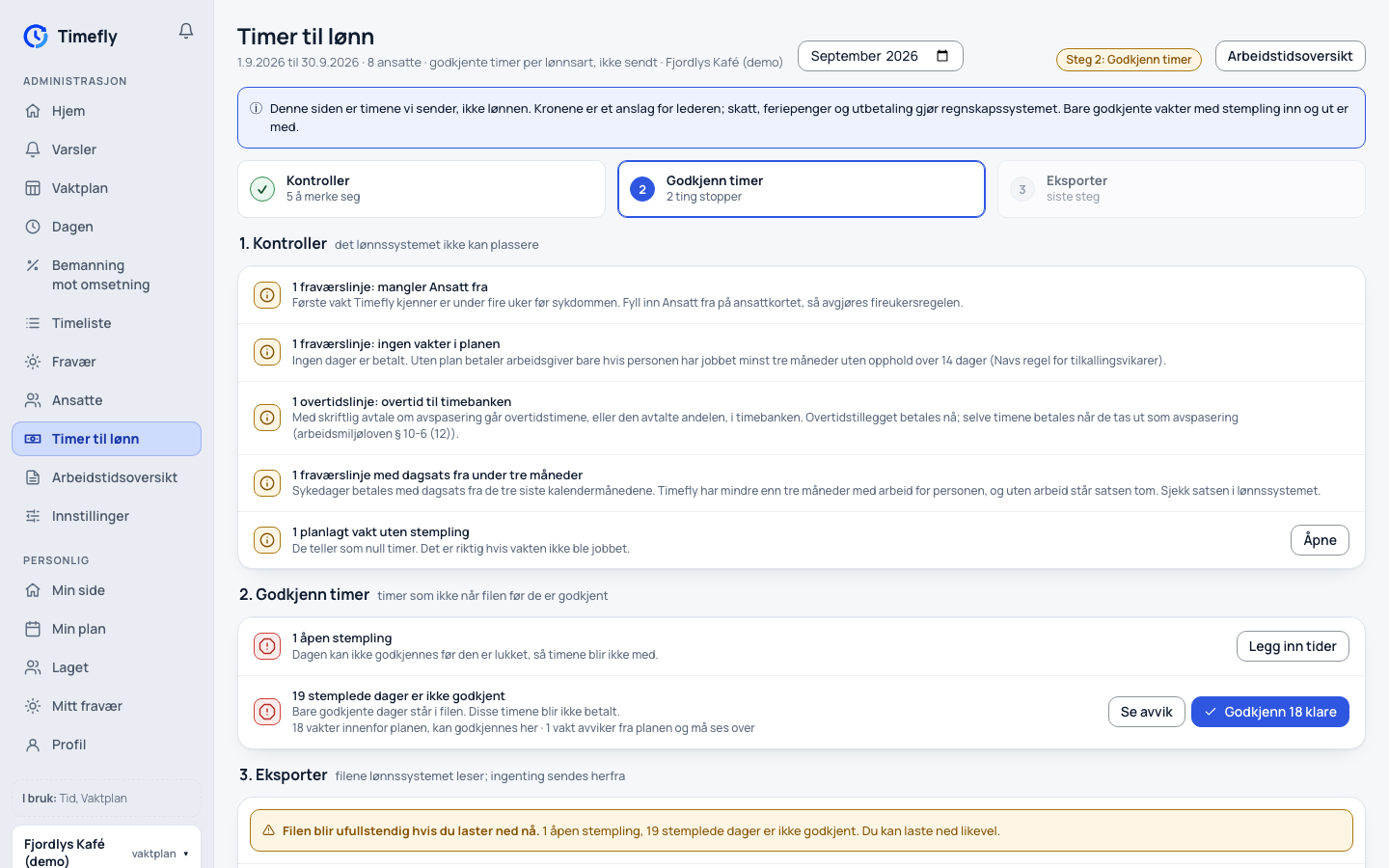
Kan jeg sende lønnsfilen rett til Tripletex?
Ja, når bedriften er koblet til Tripletex (beta): administratoren kobler til under Innstillinger, Lønn, og Rapporter får knappen Send til Tripletex. Den lager et lønnsbilag i Tripletex med de samme linjene som filen, og du kjører lønnen i Tripletex som før. Er koblingen ikke slått på, last ned Tripletex CSV og les den inn i Tripletex selv. Se Rapporter.
Kan jeg låse måneden når lønnen er sendt?
Ja. Når måneden er over, kan en administrator lukke den under Rapporter (knappen heter for eksempel Lukk oktober for Butikken). Da kan ingen endre godkjente timer eller godkjent fravær i måneden i den bedriften før en administrator åpner den igjen og skriver hvorfor. Å laste ned eller sende filen låser ikke måneden, men Timefly husker hver eksport og sier fra hvis timene er endret etter den. Se Rapporter.
Hvorfor står tilleggstimene også på grunnlønn i lønnsfilen?
Alle godkjente timer står på grunnlønn, og tillegg og overtid står som tillegget alene, slik Tripletex fører dem. Treffer to tillegg samme time, kommer grunnlønnen med én gang, ikke to. For en ansatt med fastlønn er det ingen grunnlønnslinje, fordi lønnssystemet betaler fastlønnen. Se Rapporter.
Når blir det overtid i lønnsfilen?
Når timene går over terskelen på overtidslinjen i en uke, mandag til søndag, og når en dag har mer enn 9 timer. En uke som begynner i forrige måned telles fra mandagen, men bare timene i måneden du eksporterer betales. Med avtale om gjennomsnittsberegning blir det overtid først over 10 timer på en dag (avtale med den ansatte) eller 12,5 timer (avtale med tillitsvalgte). En ansatt i ledende eller særlig uavhengig stilling får ingen overtid i lønnsfilen, heller ikke etter bedriftens egne overtidsregler. Se Rapporter.
Hvorfor kan jeg ikke lagre en overtidssats under 40 %?
Arbeidsmiljøloven § 10-6 ellevte ledd krever minst 40 prosent overtidstillegg. Timefly stopper en regel med Terskel, timer per uke på en lønnsart i prosent under 40, og det samme når du senker en slik lønnsart under 40. Meldingen er «Overtidstillegget må være minst 40 prosent (arbeidsmiljøloven § 10-6 (11)).» En lønnsart i kroner per time sjekkes ikke. En sats som ble lagret før regelen kom, betales som den er, og Kontroller i Rapporter sier fra om den. Se Innstillinger.
Hvordan regnes sykedager i lønnsfilen?
I dager, ikke timer. Egenmelding, sykemelding og sykt barn med lønn teller dagene personen hadde vakt i vaktplanen mens de var borte, og hver dag betales med en dagsats: lønnen i Timefly de tre siste månedene før fraværet, uten overtid, delt på dagene de jobbet. I Tripletex-filen er Antall dagene og Sats dagsatsen. Står det «dagsats fra under tre måneder», sjekk satsen i lønnssystemet. De fire første ukene etter Ansatt fra betaler arbeidsgiver ingen sykedager; de står på NAV-linjen. Uten vakter i planen betales dager bare etter NAVs regel for tilkallingsvikarer. Er sykmeldingen gradert, legg inn Sykmeldingsgrad på fraværet. Kontroller forklarer hver linje med en merknad. Se Rapporter.
Betaler Timefly sykepenger til ansatte over 67 år?
Timefly følger aldersreglene for ansatte som har fødselsdato lagret. Har personen fylt 70 år, betales ingen sykedager, heller ikke i arbeidsgiverperioden (folketrygdloven § 8-3). Mellom 67 og 70 år gjelder retten bare når inntektsgrunnlaget er over 2G (§ 8-51); er grunnlaget Timefly regner ut lavere, betales ingen dager. Er det over, betales dagene som ellers, men Nav betaler høyst 60 sykepengedager mellom 67 og 70 år, og dem teller ikke Timefly. Kontroller i Rapporter sier hvilken av delene som gjelder. Se Rapporter.
Hvem betaler sykt barn etter de 10 første dagene?
Bedriften betaler alle dagene og krever dagene etter den tiende i året tilbake fra NAV. I lønnsfilen står de på samme linje, merket «refusjon fra NAV». Se Rapporter.
Betales 1. og 17. mai når den ansatte ikke jobber?
Ja, for timelønnede. Er personen satt opp i vaktplanen den dagen uten å jobbe, betales de planlagte timene på linjen «1. mai (lønn)» eller «17. mai (lønn)», minus pausen en vanlig arbeidsdag ville mistet: med automatisk pause på 30 minutter gir en vakt fra 8 til 16 7,5 timer. Jobber personen dagen, kommer timene som vanlig, og i tillegg kan det komme en linje «1. mai-tillegg (lov)» eller «17. mai-tillegg (lov)». Loven setter et gulv, ikke et ekstra tillegg: gulvet er søndagstillegget bedriften har, eller 50 % av personens gjennomsnittlige timelønn de tre månedene før mai hvis dere ikke har noe (lov om 1. og
- mai § 3 og forskriften del VII), og fra det trekkes det dere allerede betaler for
datoen gjennom en egen satsregel med dato. Linjen betaler bare differansen. Uten vakt i planen og uten arbeid kommer ingen linje. Faller dagen på en søndag, gjelder bare det vanlige søndagstillegget. En ansatt med fastlønn får ingen «(lønn)»-linje, fordi lønnen dekker dagen, men får tilleggslinjen for timene personen jobber. «(lønn)»-linjene går under lønnsarten for vanlige timer, tilleggslinjene under Lønnsart for tillegg 1. og 17. mai i Innstillinger, fanen Lønn; står den tom, ber Kontroller deg legge inn en. Se Rapporter.
Er feriepenger med i kostnadstallene?
Ja, 10,2 % hvis ingen har endret satsen under Innstillinger, fanen Lønn. Satsen gjelder bare kostnadsanslagene i Timefly, ikke lønnsfilen.
Ansatte, fravær og tilgang, for lederen
Hvordan legger jeg inn en ny ansatt?
Under Ansatte, knappen Ny ansatt. Fyll inn Fornavn, Etternavn, Fødselsdato, Brukernavn og E-post (den kan stå tom, se under), velg Timelønn eller Fastlønn og skriv satsen hvis du ser den, velg Heltid eller Deltid, og trykk Opprett. Fødselsdatoen trengs for reglene for arbeidstakere under 18 år. Fra 1.11.2026 sender opprettelsen ingen e-post: inviter personen etterpå med Se og inviter, så får den ansatte en lenke som gjelder i 7 dager. Se Kom i gang og Ansatte.
Kan jeg legge inn en ansatt uten e-post?
Ja, fra 29.9.2026. La E-post stå tom under Ny ansatt. Personen kan settes på vakter, men kan ikke logge inn eller få e-post før du legger inn en adresse: åpne personen og trykk Legg inn e-post. Står det Mente du …? under feltet, ligner adressen på en skrivefeil; trykk Bruk … for å rette den. Se Ansatte.
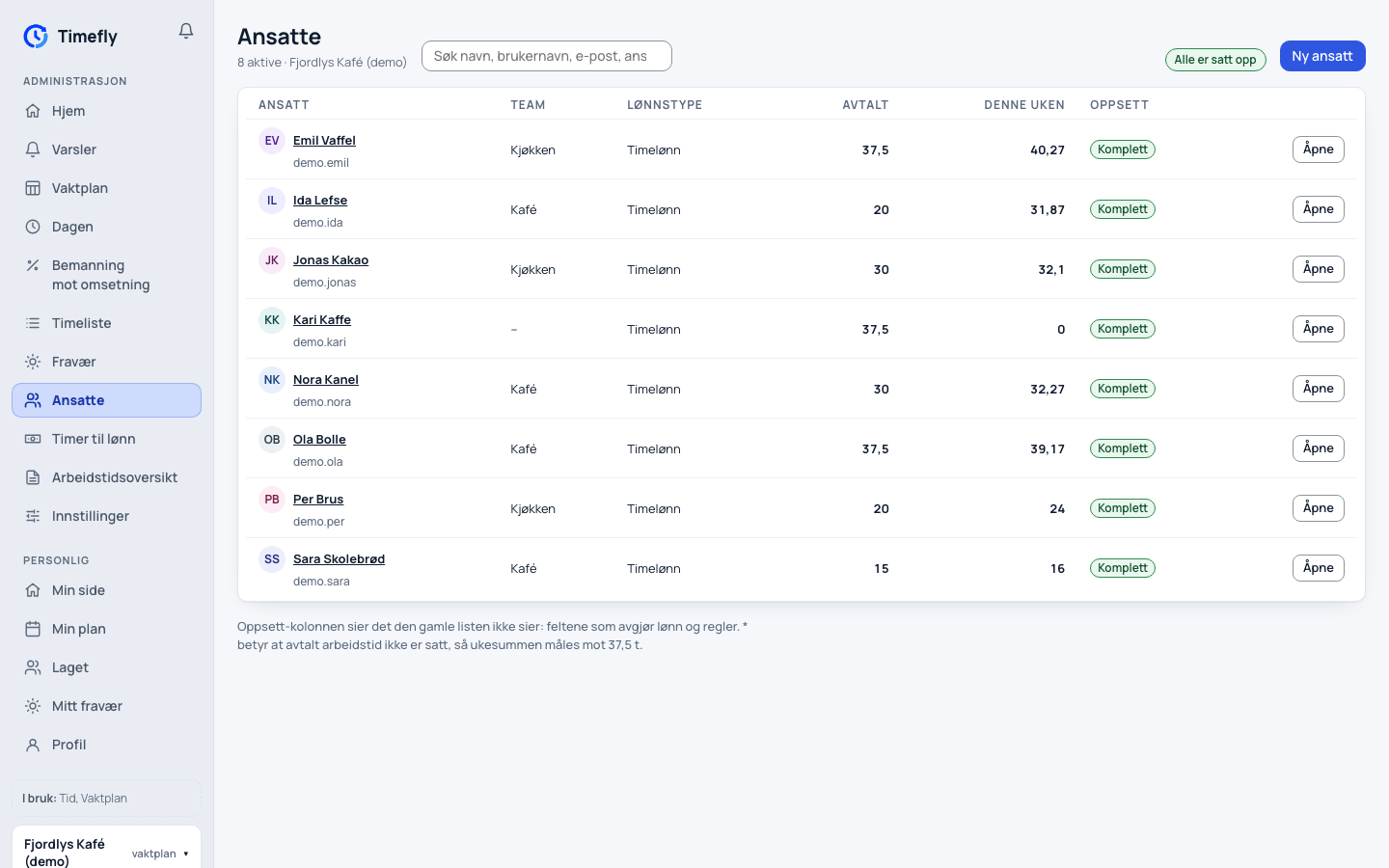
Hvor legger jeg inn når en ansatt begynte?
Åpne personen under Ansatte, trykk Rediger og velg Arbeidstid og lønn. Fyll inn Ansatt fra og trykk Lagre endringer. Datoen gjelder bedriften du er i nå. Se Ansatte.
Hvor setter jeg heltid og deltid?
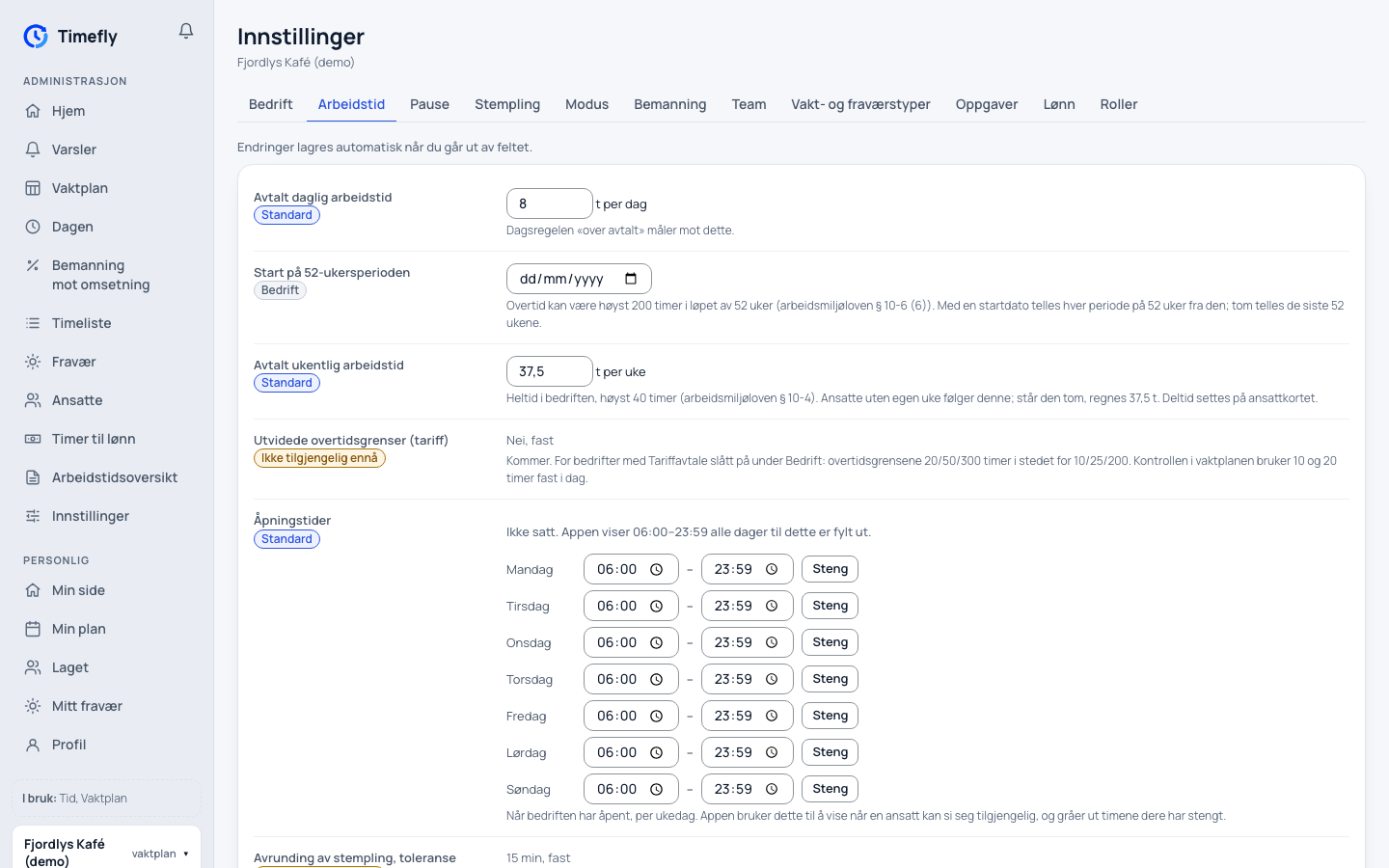
Heltid for hele bedriften under Innstillinger, fanen Arbeidstid, Avtalt ukentlig arbeidstid, for eksempel 37,5. Deltid på den ansatte: Ansatte, personen, Rediger, Arbeidstid og lønn, Avtalt arbeidstid, timer per uke, for eksempel 22,5. Står personens felt tomt, følger personen bedriftens uke; står bedriftens også tomt, regnes 37,5 timer. Uken styrer varselet om for mange timer i uken og, for fastlønnede, timesatsen for tillegg og overtid. Se Ansatte.
Den ansatte har ikke fått velkomst-e-posten.
Send den på nytt fra menyen på ansattsiden. Står det at e-post ikke er satt opp, bruk Sett nytt passord… og gi passordet til den ansatte. Se Ansatte.
Hvorfor ser jeg ikke Innstillinger, Rapporter eller Ansatte?
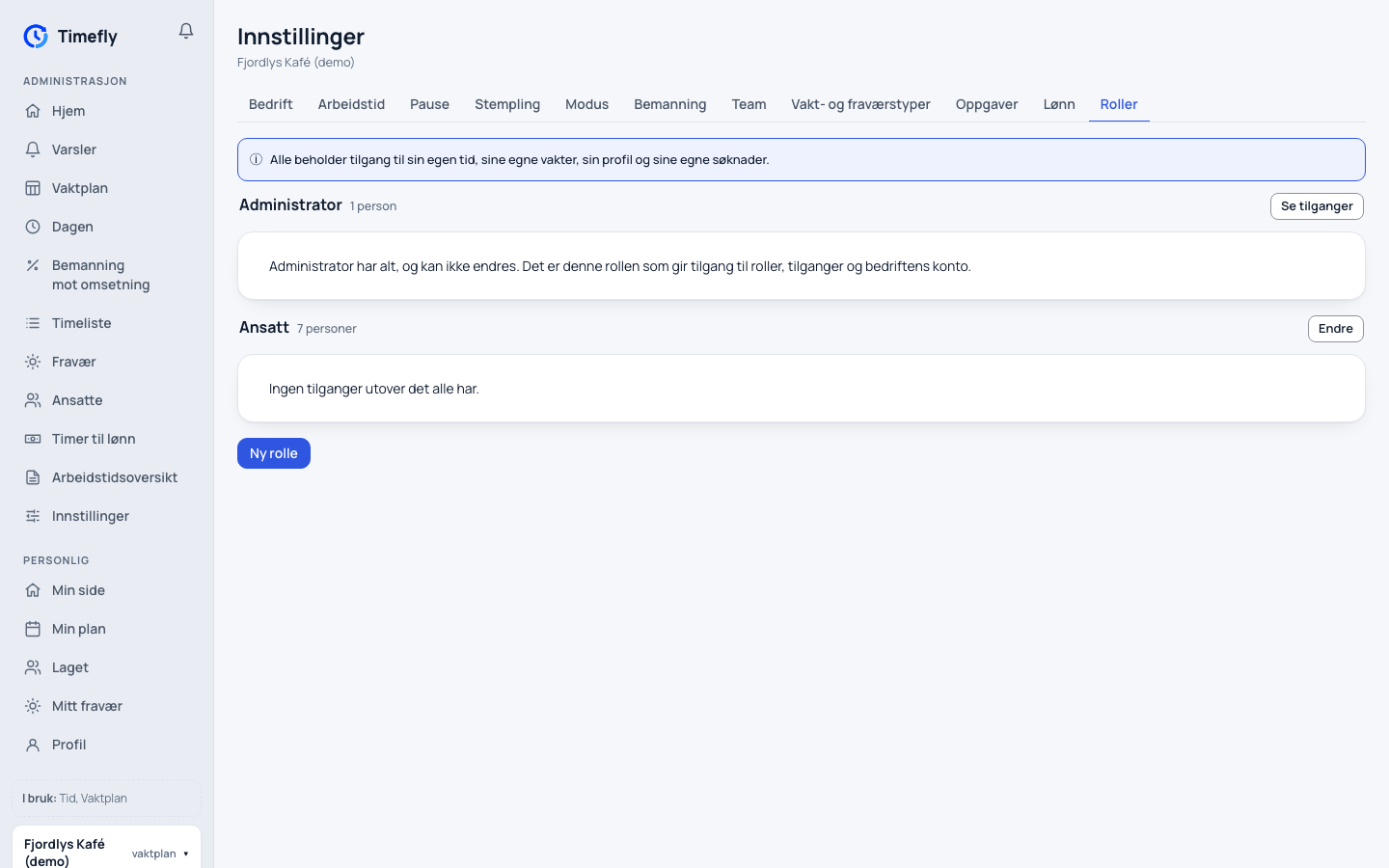
Rollen din har ikke tilgang. Administratoren gir tilgang under Innstillinger, fanen Roller. Se Ansatte og Innstillinger.
Hvordan godkjenner jeg en fraværssøknad?
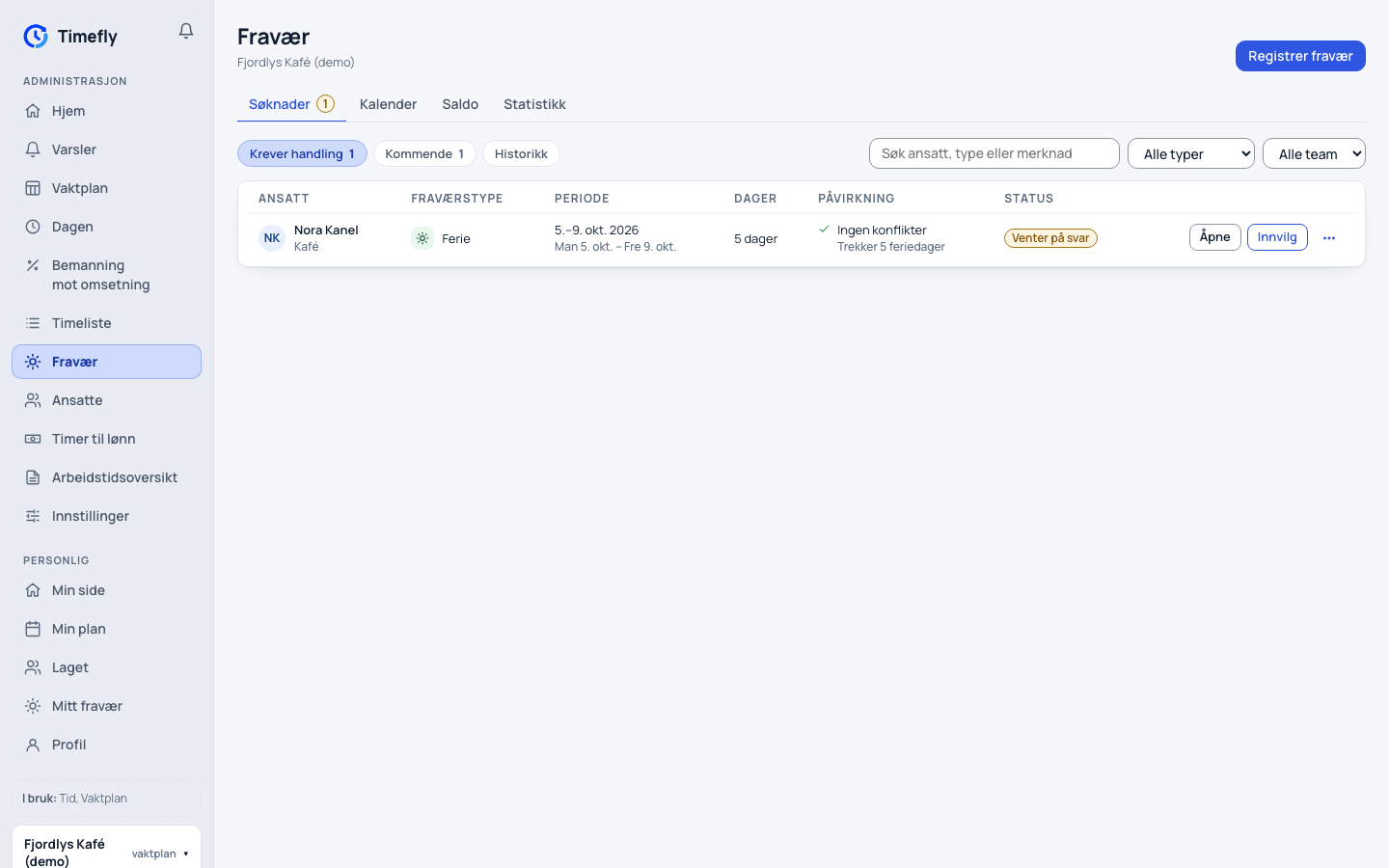
Under Fravær, fanen Søknader: trykk Innvilg på raden, eller velg Avslå i menyen med tre prikker ved siden av. Åpne viser hele søknaden først. Den ansatte får beskjed. Alle aktive i bedriften som kan avgjøre søknader, får varsel når noen søker. Se Fravær for lederen.
Hva skjer hvis to ledere avgjør samme fraværssøknad?
Den første avgjørelsen gjelder. Trykker den andre Avslå på en søknad som allerede er godkjent, skjer ingenting, og meldingen sier hvem som godkjente den. I appen krever det at appen er oppdatert. Se Fravær for lederen.
Hvordan flytter jeg feriesaldoen til et nytt år?
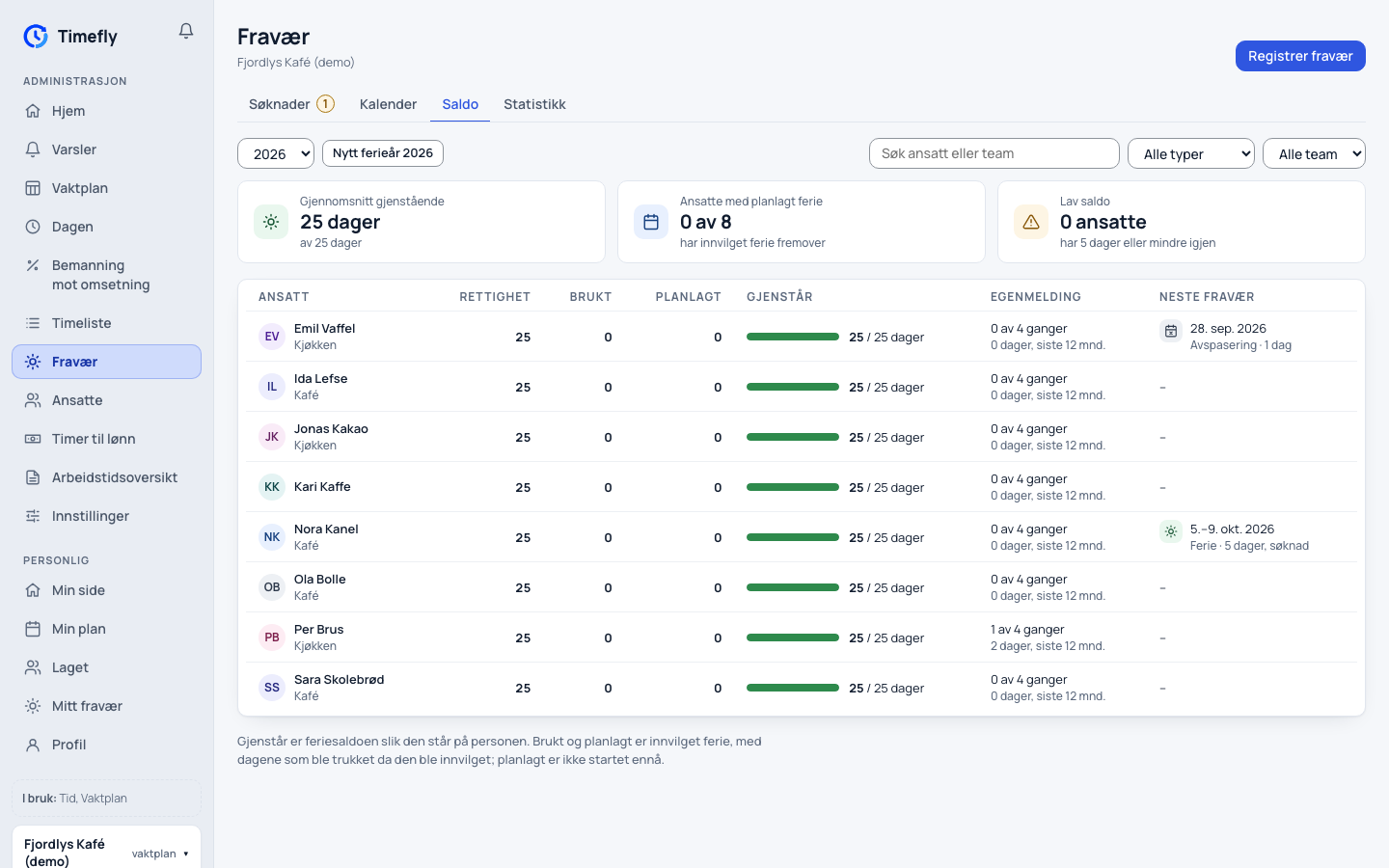
Fra 1. januar: Fravær, fanen Saldo, knappen Nytt ferieår. Se over forhåndsvisningen, senk eventuelt tallet i Overføres for enkeltpersoner, og trykk Flytt N ansatte til ÅÅÅÅ. Hver person flyttes bare én gang. Se Fravær for lederen.
Fant du ikke svaret? Skriv til oss.